
使用 Perfetto 采集应用内 trace
在本指南中,你将学习如何:
- 使用 Perfetto SDK 向 C++ 应用程序添加自定义 trace 点。
- 记录包含自定义事件的 trace。
- 在 Perfetto UI 中可视化 trace。
- 使用 PerfettoSQL 以编程方式分析 trace。
Perfetto SDK 是一个 C++ 库,允许你为你的应用程序添加插桩以记录 trace 事件。这些事件随后可以使用 Perfetto UI 和 Trace Processor 进行可视化和 profile。
添加你的第一个插桩
设置
从最新 Perfetto release 下载 perfetto-cpp-sdk-src.zip(地址:https://github.com/google/perfetto/releases/latest)并解压。
SDK 由两个文件组成,perfetto.h 和 perfetto.cc。这些是客户端 API 的 amalgamation,旨在易于集成到现有构建系统。源代码是自包含的,只需要符合 C++17 的标准库。
将它们复制到你的项目中。接下来的步骤假设它们在 perfetto/sdk 文件夹中。假设你的构建看起来像这样:
cmake_minimum_required(VERSION 3.13)
project(Example)

# Main executable
add_executable(example example.cc)
你可以这样添加 perfetto 静态库:
# It's recommended to use a recent version of CMake.
cmake_minimum_required(VERSION 3.13)

# Name of the project.
project(Example)

# Find the thread library, which is a dependency of Perfetto.
find_package(Threads)

# Add the Perfetto SDK source files to a static library.
include_directories(perfetto/sdk)
add_library(perfetto STATIC perfetto/sdk/perfetto.cc)

# Add your application's source files to an executable.
add_executable(example example.cc)

# Link the Perfetto library and the thread library to your executable.
target_link_libraries(example perfetto ${CMAKE_THREAD_LIBS_INIT})

# Windows-specific settings.
if (WIN32)
  # The Perfetto library contains many symbols, so it needs the "big object"
  # format.
  target_compile_options(perfetto PRIVATE "/bigobj")

  # Disable legacy features in windows.h.
  add_definitions(-DWIN32_LEAN_AND_MEAN -DNOMINMAX)

  # On Windows, we need to link to the WinSock2 library.
  target_link_libraries(example ws2_32)
endif (WIN32)

# Enable standards-compliant mode when using the Visual Studio compiler.
if (MSVC)
  target_compile_options(example PRIVATE "/permissive-")
endif (MSVC)
在你的程序中初始化 perfetto 并定义你的 trace categories:
PERFETTO_DEFINE_CATEGORIES(
perfetto::Category("rendering")
.SetDescription("Events from the graphics subsystem"),
perfetto::Category("network")
.SetDescription("Network upload and download statistics"));
PERFETTO_TRACK_EVENT_STATIC_STORAGE();
int main(int argc, char** argv) {
perfetto::TracingInitArgs args;
args.backends |= perfetto::kInProcessBackend;
perfetto::Tracing::Initialize(args);
perfetto::TrackEvent::Register();
//...
}你现在可以向代码添加插桩点。它们将在启用 tracing 时发出事件。
TRACE_EVENT 宏记录作用域事件。事件在调用宏时开始,并在当前作用域结束时结束(例如,当函数返回时)。这是最常见的事件类型,对于跟踪函数的持续时间很有用。
TRACE_EVENT_BEGIN 和 TRACE_EVENT_END 宏可用于记录不遵循函数作用域的事件。TRACE_EVENT_BEGIN 开始事件,TRACE_EVENT_END 默认结束同一线程上开始的最近事件,但可以配置为跨线程甚至跨进程工作(有关更多详细信息,请参见 Track Event 文档)。这对于跟踪跨越多个函数的操作很有用。
TRACE_COUNTER 宏记录 Counter 在特定时间点的值。这对于跟踪内存使用或队列中的项目数之类的内容很有用。
void DrawPlayer(int player_number) {
  TRACE_EVENT("rendering", "DrawPlayer", "player_number", player_number);
 // ...
}

void DrawGame() {
  TRACE_EVENT_BEGIN("rendering", "DrawGame");
  DrawPlayer(1);
  DrawPlayer(2);
  TRACE_EVENT_END("rendering");

 // ...
  TRACE_COUNTER("rendering", "Framerate", 120);
}
收集你的第一个 app trace
你可以开始使用以下方法收集事件:
 // 创建一个 trace 配置对象。这用于定义缓冲区、数据源和 trace 的其他设置。
  perfetto::TraceConfig cfg;

 // 向配置添加一个缓冲区。Trace 被写入内存中的此缓冲区。
  cfg.add_buffers()->set_size_kb(1024); // 1 MB

 // 向配置添加一个数据源。这指定要收集的数据类型。在这种情况下,我们正在收集 track events。
  auto* ds_cfg = cfg.add_data_sources()->mutable_config();
  ds_cfg->set_name("track_event");

 // 配置 track event 数据源。我们可以指定要启用或禁用哪些 categories 的事件。
  perfetto::protos::gen::TrackEventConfig te_cfg;
  te_cfg.add_disabled_categories("*"); // 默认禁用所有 categories。
  te_cfg.add_enabled_categories("rendering"); // 启用我们的"rendering" category。
  ds_cfg->set_track_event_config_raw(te_cfg.SerializeAsString());

 // 创建一个新的 tracing session。
  std::unique_ptr<perfetto::TracingSession> tracing_session =
      perfetto::Tracing::NewTrace();

 // 使用配置设置 tracing session。
  tracing_session->Setup(cfg);

 // 开始 tracing。这将阻塞直到 trace 停止。
  tracing_session->StartBlocking();

 // tracing_session 对象必须在 trace 期间保持活动状态。

 // ...
你可以使用以下方法停止并将它们保存到文件:
 // 停止 tracing session。这将阻塞直到所有 trace 数据都被刷新。
  tracing_session->StopBlocking();

 // 从 session 读取 trace 数据。
  std::vector<char> trace_data(tracing_session->ReadTraceBlocking());

 // 将 trace 数据写入文件。
  std::ofstream output;
  output.open("example.pftrace", std::ios::out | std::ios::binary);
  output.write(trace_data.data(), std::streamsize(trace_data.size()));
  output.close();
可视化你的第一个 app trace
你现在可以打开 example.pftrace 文件,使用地址 https://ui.perfetto.dev/
它将显示通过执行你的插桩点捕获的事件:

查询你的第一个 app trace
除了在时间轴上可视化 trace 之外,Perfetto 还支持使用 SQL 查询 trace。执行此操作的最简单方法是使用 UI 中直接可用的查询引擎。
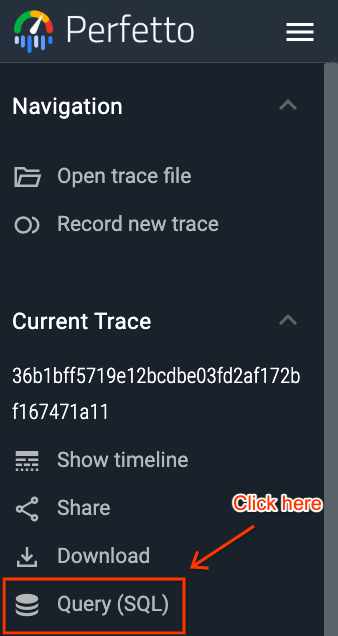
在 Perfetto UI 中,点击左侧菜单中的"Query (SQL)"标签。
这将打开一个两部分窗口。你可以在顶部部分编写 PerfettoSQL 查询,并在底部部分查看结果。
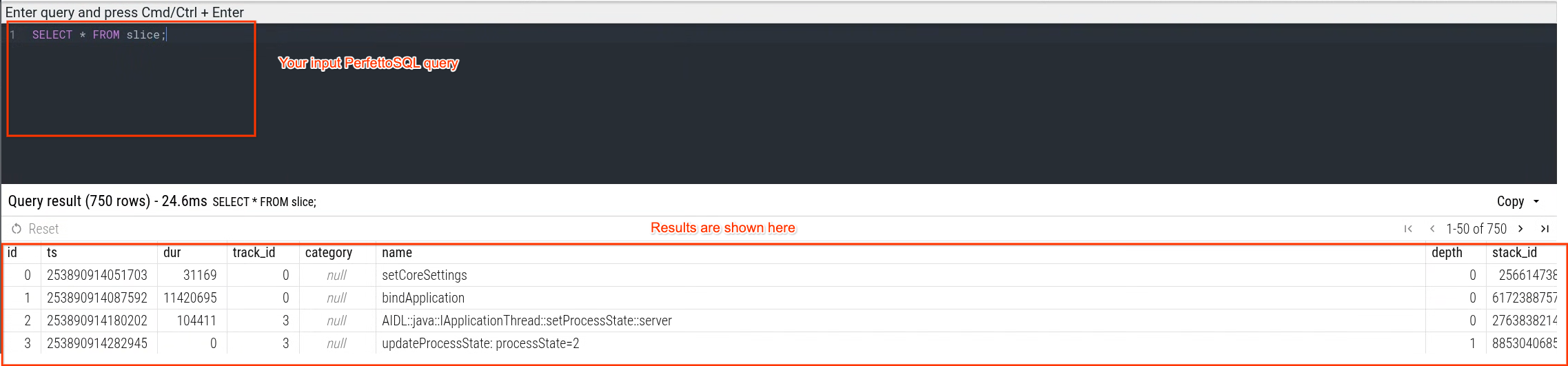
然后你可以执行查询 Ctrl/Cmd + Enter:
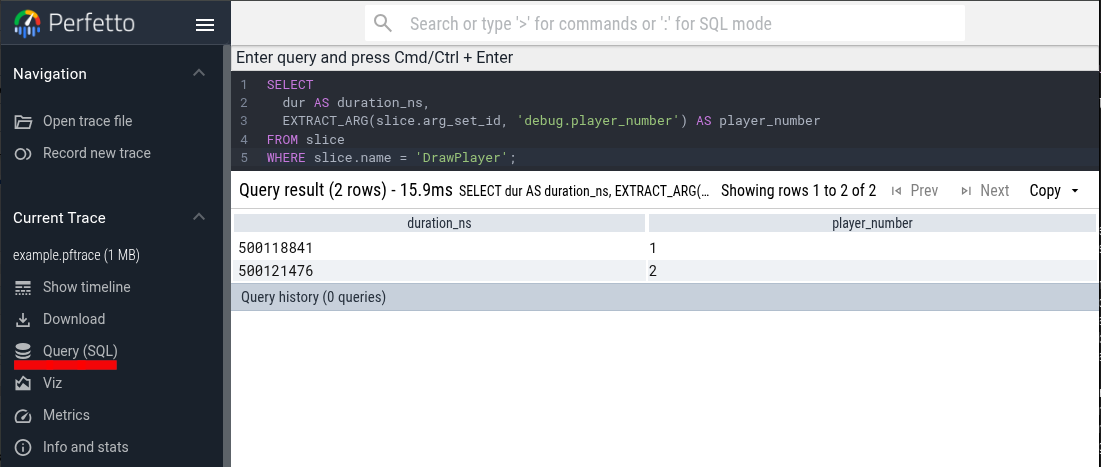
例如,通过运行:
SELECT
  dur AS duration_ns,
  EXTRACT_ARG(slice.arg_set_id, 'debug.player_number') AS player_number
FROM slice
WHERE slice.name = 'DrawPlayer';
你可以查看 DrawPlayer 插桩点被命中了多少次,每次执行了多长时间以及它的 player_number 注释。
帧率 Counter 在 counter 表中可用:
SELECT ts AS timestamp_ns, value AS frame_rate
FROM counter
JOIN track ON track.id = counter.track_id
WHERE name = 'Framerate';
Combined In-App and System Tracing
虽然应用内 tracing 对于理解应用程序在隔离中的行为很有用,但它的真正力量来自于将其与系统范围的 trace 结合。这使你能够查看应用的事件如何与 CPU 调度、内存使用和 I/O 等系统事件相关联,在整个系统上下文中提供应用程序性能的完整图景。
要启用组合 tracing,你需要更改应用程序以连接到系统范围的 tracing 服务,然后使用标准系统 tracing 工具采集 trace。
修改你的应用程序代码:
- 更改初始化以连接到系统后端(
kSystemBackend)。这告诉 Perfetto SDK 将 trace 事件发送到中央系统 tracing 服务,而不是在应用程序内收集它们。 - 删除所有与管理 tracing session 相关的代码(
perfetto::Tracing::NewTrace(),tracing_session->Setup(),tracing_session->StartBlocking()等)。你的应用程序现在仅充当 trace 数据的生产者,系统 tracing 服务将控制何时开始和停止 tracing。
你的
main函数现在应该看起来像这样:// 像以前一样定义你的 categories。 PERFETTO_DEFINE_CATEGORIES( perfetto::Category("rendering") .SetDescription("Events from the graphics subsystem"), perfetto::Category("network") .SetDescription("Network upload and download statistics")); PERFETTO_TRACK_EVENT_STATIC_STORAGE(); int main(int argc, char** argv) { // 连接到系统 tracing 服务。 perfetto::TracingInitArgs args; args.backends |= perfetto::kSystemBackend; perfetto::Tracing::Initialize(args); // 注册你的 track event 数据源。 perfetto::TrackEvent::Register(); // 你的应用程序逻辑放在这里。 // 当在外部启用 tracing 时,TRACE_EVENT 宏现在将写入系统 trace 缓冲区。 // ... }- 更改初始化以连接到系统后端(
采集系统 trace:
运行你的应用程序,你现在可以使用 采集 system traces 指南中描述的方法采集组合 trace。
配置 trace 时,除了你想要收集的任何系统数据源(例如,
linux.ftrace)之外,你还需要启用track_event数据源。这将确保你的应用程序的自定义事件包含在 trace 中。当你在 Perfetto UI 中打开生成的 trace 文件时,你将看到应用程序的自定义 tracks 与系统级别 tracks 一起显示。
后续步骤
现在你已经采集了你的第一个应用内 trace,你可以了解更多有关为代码添加插桩的信息:
- Tracing SDK : 深入了解 SDK 的功能。
- Track Events : 了解有关不同类型的 track events 以及如何使用它们的更多信息。