
使用 Perfetto 可视化外部 Trace 格式
在本指南中,你将了解:
- Perfetto 支持的不同外部 trace 格式。
- 如何在 Perfetto UI 中生成和可视化这些格式。
- 每种格式的限制以及何时使用它们。
Perfetto 能够打开和分析由各种外部工具和系统生成的 trace 文件,而不仅仅是其自己的原生 protobuf 格式。你可能已经拥有这些格式的 traces,如果:
- 你已经在使用其他 tracing 工具并积累了数据。
- Perfetto 的采集功能不适合你的数据收集需求,但你希望使用其分析工具。
- 你有自定义的时间戳数据,可以将其转换为 Perfetto 理解的外部格式之一(详见下文)。
- 或者,你可能考虑将你的数据直接转换为 Perfetto 的原生 TrackEvent protobuf 格式,这可以提供更强大的功能和灵活性。
使用 Perfetto 检查这些外部 traces 的主要优势是其强大的 profile 和可视化能力:
- Perfetto UI: 一种通用的基于 Web 的 trace 查看器,旨在处理大型和复杂的 Timeline 数据,提供丰富的交互式分析。
- Trace Processor: 一个强大的基于 SQL 的引擎,允许对这些多样化格式的时间戳数据进行程序化查询和深入分析。
下面,我们详细介绍支持的格式,提供关于其典型用例的上下文,并概述将它们加载到 Perfetto 时期望的内容。
Chrome JSON 格式
描述: Chrome JSON trace 格式由事件对象的 JSON 数组组成。每个对象代表单个 trace 事件,通常包括 pid(进程 ID)、tid(线程 ID)、ts(以微秒为单位的时间戳)、ph(阶段,指示事件类型,如 begin、end、instant、counter 等)、name(事件名称)、cat(类别)和 args(特定于事件的参数)等字段。此格式最初是为 Chrome 的 about:tracing(现在为 chrome://tracing)工具开发的。
常见场景: 虽然 Chromium 浏览器开发者现在主要使用 Perfetto 的原生 protobuf 格式进行 trace 收集,但在几种情况下仍会遇到 Chrome JSON 格式:
- 第三方工具和库: 由于其悠久性和相对简单的结构,许多外部工具、自定义 C++ 插桩库和其他语言(如 Node.js、Python、Java)中的库采用了 Chrome JSON 格式来发出 trace 数据。它通常因为易于生成和作为已知格式的既定"稳定性"而被选择。
- 从 Chrome DevTools 导出: 现代 Chrome DevTools 中的 "Performance" 面板仍然可以以这种 JSON 格式导出配置文件。
- 旧版 Traces: 你可能拥有来自 Chrome 的旧版 traces,它们处于这种格式。
Perfetto 支持:
- Perfetto UI: Chrome JSON 文件可以直接在 Perfetto UI 中打开。UI 可视化常见事件类型,包括:
B(begin) 和E(end) 事件作为 slices。X(complete) 事件作为 slices。I(instant) 事件作为 Timeline 上的单点。C(counter) 事件作为 counter tracks。M(metadata) 事件用于进程和线程名称等。s、t、f(flow) 事件作为连接 slices 的箭头。
- Trace Processor: 这些事件被解析为 Perfetto 的标准 SQL 表(例如,
slice、track、process、thread、counter、args)。这允许你使用 SQL 查询分析 Chrome JSON traces。 - 重要说明:
- Perfetto 旨在遵守 Trace Event Format specification。它不会尝试复制旧版
chrome://tracing工具的特定渲染怪癖或未记录行为,除非它们对基本 trace 理解至关重要。 - Perfetto 的数据模型要求持续时间事件(
B/E对和X事件)嵌套,这是规范要求的。重叠的、非嵌套事件是超出规范的,并且在本质上存在歧义;Perfetto 通过在单独的溢出 track 上布局它们来保持可见性,但结果可能与你的预期不符。有关详细信息和推荐修复方法(异步事件),请参阅 issue #4280。 - 对 JSON 格式的某些不常见或高度特定功能的支持可能有限。请参阅关于模糊 JSON 功能的 FAQ。
- Perfetto 旨在遵守 Trace Event Format specification。它不会尝试复制旧版
如何生成:
- 通过外部工具和库以编程方式: 这是当今生成此格式最常见的方式。由于其既定性质和简单结构,各种不同语言的库和工具(例如,用于 Node.js、Python、Java、C++)可以生成 Chrome JSON 格式的 trace 文件。
- 从 Chrome DevTools 导出: 基于 Chromium 的浏览器中的 "Performance" 面板允许你记录活动,然后使用 "Save profile..."(下载)选项获取 JSON 文件。
- 历史上从
chrome://tracing: 旧版 Chrome 使用此界面保存 traces。
外部资源:
- 格式规范: Trace Event Format (Google Docs)
- 原始
about:tracing工具上下文: The Trace Event Profiling Tool (Chromium Docs)
Firefox Profiler JSON 格式
描述: Firefox Profiler JSON 格式主要用于 Firefox Profiler,这是一个基于 Web 的性能 profiling 工具。该格式可以描述采样的 CPU 调用栈以及"markers"——类似于 slices 和 instants 的 Timeline 事件——Perfetto 会同时导入这两种数据。
常见场景: Perfetto 用户遇到此格式的最常见原因是:
- 可视化 Linux
perf(或 Androidsimpleperf)CPU profiles: 开发者经常使用 Linux 上的perf record或 Android 上的simpleperf收集 CPU 样本。然后可以将这些原生 profiles 转换为 Firefox Profiler JSON 格式,以利用profiler.firefox.com等工具提供的交互式和用户友好的可视化,或者在这里,导入 Perfetto。 - 使用跨平台 profiling 工具: 一些工具原生发出 Firefox Profiler JSON,包括:
- samply,一个用于 Linux、macOS 和 Windows 的采样 CPU profiler,可以记录原生二进制文件并使用
samply record --save-only -o profile.json将 profile 保存为 JSON 文件。 - Python 标准库的
profiling.sampling模块(Python 3.15 新增),它有一个--gecko标志可以写入 Firefox Profiler JSON。
- samply,一个用于 Linux、macOS 和 Windows 的采样 CPU profiler,可以记录原生二进制文件并使用
- 分析来自 Firefox 的 profiles: 直接在 Firefox 浏览器中捕获的 profiles 通常同时包含 CPU 样本和丰富的 marker 数据(DOM 事件、IPC、GC 等);Perfetto 可以同时导入这两种数据。
Perfetto 支持:
- CPU 样本: 调用栈、样本时间戳和线程/进程信息被导入到标准的
cpu_profile_stack_sample、stack_profile_callsite、stack_profile_frame和stack_profile_mapping表中,支持在 Perfetto UI 中进行火焰图可视化。 - Markers: 每个 Firefox marker 都会成为一个 Perfetto slice。Track 布局镜像 Firefox Profiler 的 marker 图表:每个
(线程, 类别, marker 名称)对应一个 track,例如每个Awakemarker 出现在该线程的Awaketrack 上,每个BINARY_OP操作码 marker 出现在该线程的BINARY_OPtrack 上,依此类推。Instantmarkers(阶段 0)成为零持续时间的 slice。Intervalmarkers(阶段 1)成为dur = endTime - startTime的 slice。IntervalStart/IntervalEnd对(阶段 2 和 3)在同一线程上按名称 LIFO 匹配,并生成跨越其时间范围的单个 slice。- 同一线程上两个同名 marker 部分重叠是不支持的:该格式没有每 marker ID,因此导入器无法区分它们。第二个 slice 会被丢弃并计入
slice_drop_overlapping_complete_event统计信息。严格嵌套的同名 marker 会被保留并在不同深度渲染。 - marker 名称和解析后的
meta.categories[i].name填充到 slice 的name和category列中。 - marker 的
data负载被扁平化为data.前缀下的 args。例如,一个DOMEventmarker 带有{"type":"DOMEvent","eventType":"mousedown","latency":2.96}会生成 argsdata.type、data.eventType和data.latency。嵌套对象会递归扁平化(data.cause.tid等)。
- 支持的格式变体: Perfetto 支持 Firefox Profiler JSON 格式的两种变体:
- 旧版格式: 使用
stringTable和带有schema+data数组的表(例如,frameTable.schema和frameTable.data)。这是历史上由perf script report gecko等工具生成的格式。此变体中不存在 Markers。 - 预处理格式: 使用
stringArray和带有单独列数组的表(例如,frameTable.func、funcTable.name)。这是 Firefox Profiler 预处理输出使用的格式,由meta.preprocessedProfileVersion字段指示。如果存在 Markers,则会被导入。 - 较新的顶层
shared块(用于最新 Firefox 构建中跨线程去重字符串、帧和栈)也会被处理。
- 旧版格式: 使用
- 限制:
- Marker 的
markerSchema定义和其他 UI 提示(自定义 track 颜色、图表/工具提示标签模板)不会被使用。 - Profile 级别的元数据,如
pages、counters和profilerOverhead,不会被导入。
- Marker 的
如何生成: 几种常见的路径可以产生 Perfetto 可导入的 Firefox Profiler JSON——从 Linux perf 或 Android simpleperf 转换原生 CPU profiles,使用 samply 记录,或使用标准库的 profiling.sampling 模块对 Python 进行采样。
使用
perf record记录 profile: 以 99Hz 采样 1 秒,使用 DWARF 调用图捕获特定命令/进程或系统范围的 CPU 样本,生成perf.data文件。# 示例:以 99Hz 采样 1 秒,使用 DWARF 调用图 sudo perf record -F 99 -g --call-graph dwarf --output perf.data -- find ~ -name 'foo'有关详细命令选项,请参阅
man perf-record。确保二进制文件的调试符号可访问,以便正确进行符号化。如果你计划将此 profile 与 Perfetto trace 合并,请使用
-k mono或-k boot录制,以使用与合并时间线兼容的时钟。有关更多详细信息,请参阅 Perf 文本格式 部分。sudo perf record -k mono -F 99 -g --call-graph dwarf --output perf.data -- find ~ -name 'foo'将
perf.data转换为 Firefox Profiler JSON: 使用gecko报告脚本与perf script。sudo perf script report gecko --save-only my_linux_profile.json此命令处理
perf.data文件并输出my_linux_profile.json,格式与 Firefox Profiler 兼容。如果你的perf版本中report gecko不可用,请查阅发行版的文档以获取替代方案或额外的perf脚本包。在 ui.perfetto.dev 中打开此 trace
导航到 ui.perfetto.dev 并将
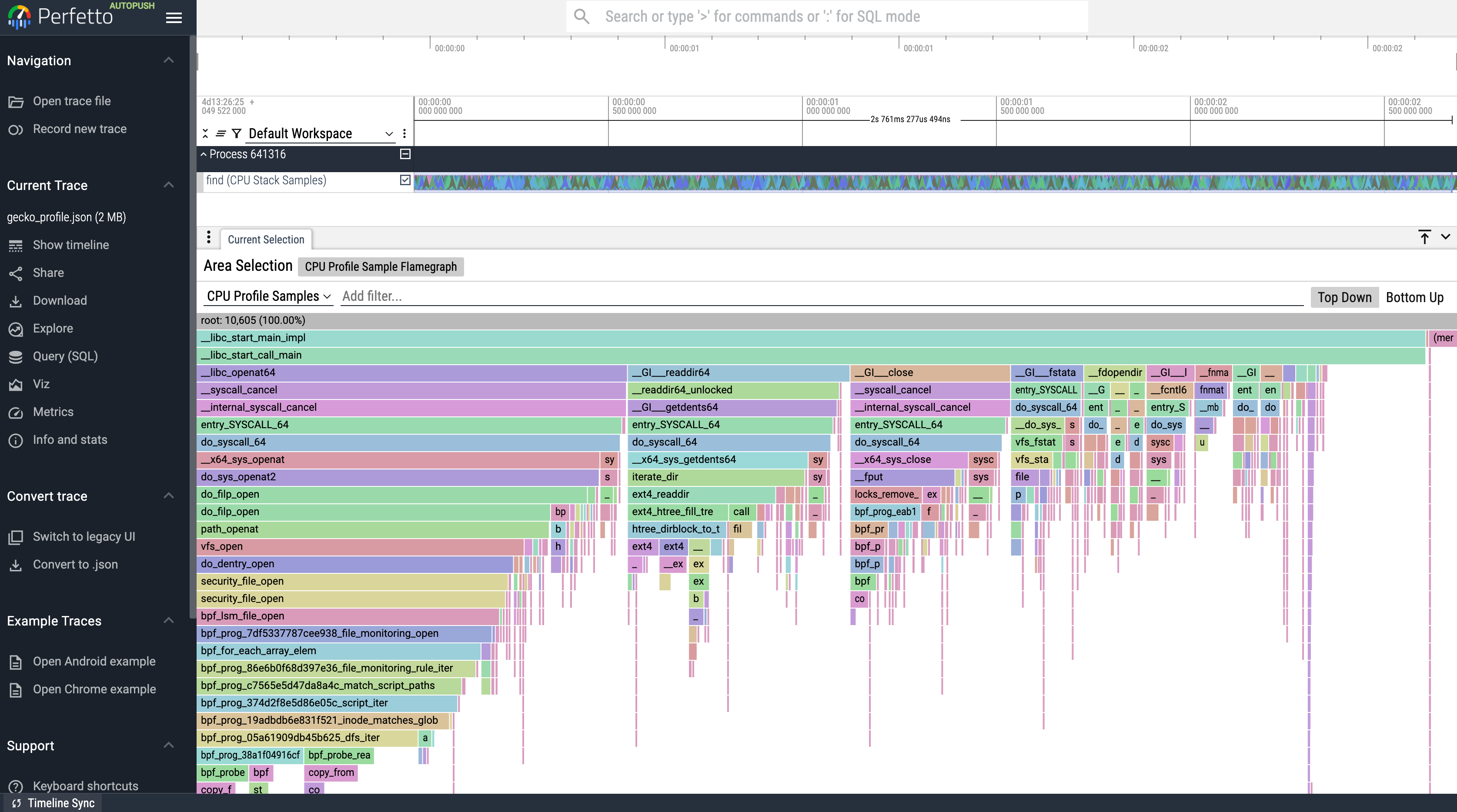
my_linux_profile.json文件上传到 UI。一旦 trace 打开,你应该能够选择单个 CPU 样本或包含 CPU 样本的时间范围,以获得该区域中所有样本的火焰图。这是一个示例效果图
在 Android 上,simpleperf 用于 CPU profiling。可以从 Android 开源项目 (AOSP) 使用 git 直接下载必要的 Python 脚本(app_profiler.py、gecko_profile_generator.py)。你还需要 NDK。
下载
simpleperf脚本:git clone https://android.googlesource.com/platform/system/extras --depth=1克隆后,脚本将位于
extras/simpleperf/scripts子目录中。 注意:此方法提供后处理脚本,但你还需要一个兼容的simpleperf二进制文件来记录 profile。此二进制文件通常在你的 Android 设备上可用,app_profiler.py会自动找到它。使用
app_profiler.py记录 profile: 此脚本在设备上调用记录,并通过 ADB 将 profile 拉到主机机器。# 替换 <your.app.package.name> python extras/simpleperf/scripts/app_profiler.py \ --app <your.app.package.name> \ -r "-g --duration 10" \ -o perf.data- 此命令使用 DWARF 调用图(
-g)对指定应用进行 10 秒的 profiling。 - 它写入
perf.data和一个binary_cache/(用于符号)。 - 有关更多详细信息,请参阅 simpleperf 文档)。
- 此命令使用 DWARF 调用图(
将
simpleperf数据转换为 Firefox Profiler JSON: 使用来自同一 AOSP checkout 的gecko_profile_generator.py脚本。python extras/simpleperf/scripts/gecko_profile_generator.py \ --symfs binary_cache \ -i perf.data \ > gecko_profile.json- 这将使用
binary_cache中的符号将simpleperf数据转换为 Firefox Profiler JSON 格式。
- 这将使用
在 ui.perfetto.dev 中打开此 trace 导航到 ui.perfetto.dev 并将
gecko_profile.json文件上传到 UI。一旦 trace 打开,你应该能够选择单个 CPU 样本或包含 CPU 样本的时间范围,以获得该区域中所有样本的火焰图。这是一个示例效果图
samply 是一个跨平台采样 CPU profiler,原生以 Firefox Profiler 格式记录。
安装 samply,通过
cargo install --locked samply或项目 README 中链接的预构建二进制文件。记录 profile 并保存到文件,使用
--save-only参数,让 samply 跳过打开浏览器,仅写入 profile:samply record --save-only -o profile.json -- ./your-binary your-args不指定
-o时,samply 默认写入profile.json.gz;两种扩展名 Perfetto 都接受。在 ui.perfetto.dev 中打开文件,检查样本和 samply 记录的任何 markers。
Python 标准库在 profiling.sampling 模块中提供了采样 profiler。使用 --gecko 标志可以写入 Firefox Profiler JSON,包括 GIL、GC 的 markers,以及(使用 --opcodes 时)字节码级事件的 markers。
在采样器下运行脚本(Python 3.15 或更新版本):
python -m profiling.sampling run --gecko -o profile.json script.py或附加到运行中的解释器:
python -m profiling.sampling attach --gecko -o profile.json <pid>在 ui.perfetto.dev 中打开文件。栈样本显示在火焰图中,GIL/GC/代码类型 markers 填充在每个 Python 线程的 slice track 上。
其他方法(对于 Perfetto 导入场景较少见):
- 从 Firefox 浏览器: 使用内置的 profiler(例如,通过
about:profiling或开发者工具)并保存 profile。
外部资源:
- Firefox Profiler 工具: profiler.firefox.com
- 格式文档(可能比较技术性):
- Linux
perf工具: perf Wiki, man page - Android
simpleperf工具: Simpleperf usage - samply(跨平台采样 profiler): github.com/mstange/samply
- Python 采样 profiler(3.15+):
profiling.sampling
Android systrace 格式
描述: Android Systrace 是 Android 的旧版系统级 tracing 工具,主要在 Android 9 (Pie) 引入 Perfetto 之前使用。它通过 ftrace 捕获内核活动(例如,CPU 调度、I/O)并通过 ATrace 捕获用户空间注释(例如,android.os.Trace)。Systrace 通常生成一个交互式 HTML 文件,将 trace 数据嵌入到基于文本的格式中。
常见场景(主要是旧版): 你通常只会在处理旧数据或旧工作流时遇到 Android Systrace 格式,例如:
- 分析在 Android 9 (Pie) 之前的 Android 系统上生成的 traces。
- 使用
systrace.py命令行工具采集的历史 traces。 - 检查来自非常旧版本的 Android Studio profiler 的 traces。
对于 Android 上的任何当前或新 tracing(9 Pie 及更新版本),Perfetto 是标准且强烈推荐的工具。
Perfetto 支持:
- Perfetto UI: Perfetto 可以直接打开 Android Systrace HTML 文件,解析嵌入的 ftrace 和 ATrace 数据进行可视化。这主要是为了与历史 traces 兼容。
- Trace Processor: Trace Processor 还支持解析 Systrace 报告中找到的原始文本 ftrace 数据。此数据被导入到标准的 Perfetto SQL 表中(例如,
slice、sched_slice、ftrace_event),使其可通过 SQL 查询。 - 重要说明: Perfetto 对 Systrace 的支持是为了向后兼容。 Systrace 是现代 Android(Android 9 Pie 及更新版本)上已弃用的 trace 收集工具。Perfetto 已经取代它,提供更多数据源、更低开销和更高级的分析能力。新的 tracing 工作应专门使用 Perfetto。
如何生成(旧版方法): 以下方法描述了 Systrace 文件的历史创建方式,为了在处理旧 traces 时提供上下文。这些方法已弃用,不应在 Android 9 (Pie) 或更新版本上用于新的 trace 收集。
- 使用
systrace.py(已弃用): 历史上,这些 traces 是使用 Android SDK Platform Tools 中的systrace.py脚本生成的。示例命令可能如下所示:# python <sdk>/platform-tools/systrace/systrace.py -a <your.app.package.name> -o mytrace.html sched freq idle am wm - Android Studio(旧版本 - 已弃用): Android Studio 的早期版本的 profiler 使用 Systrace。现代 Android Studio 现在使用 Perfetto。
外部资源:
- Systrace 命令行参考(旧版): developer.android.com/topic/performance/tracing/command-line (此页面还强调 Perfetto 取代 Android 9+ 的 Systrace)
- 了解 ATrace(用户空间注释 - 与 Systrace 中的数据相关): ATrace: Android 系统和应用 trace 事件
Perf 文本格式(来自 perf script)
描述: "Perf 文本格式"通常指 Linux 上 perf script 命令生成的人类可读的文本输出。此命令处理 perf.data 文件(由 perf record 创建)并按时间顺序打印记录的事件日志。输出通过 perf script 选项高度可配置,但通常包括 CPU 样本及其调用栈、时间戳、进程/线程标识符、CPU 编号和事件名称。
常见场景: 此格式通常用于:
- 手动检查
perf.data文件的内容以进行快速分析或调试。 - 作为各种第三方脚本和工具的中间输入,例如 Brendan Gregg 的 FlameGraph 脚本,它解析
perf script输出来生成火焰图。 - 处理来自旧 profiling 会话或自动化系统的现有
perf script输出。
Perfetto 支持:
- Perfetto UI & Trace Processor: Perfetto 的 Trace Processor 可以解析
perf script生成的文本输出。- 此导入器的主要重点是 CPU 样本及其关联的调用栈。
- 当解析此类数据时,它会填充 Perfetto 的标准 profiling 表(例如,
cpu_profile_stack_sample用于样本,stack_profile_callsite、stack_profile_frame、stack_profile_mapping用于调用栈信息)。 - 这允许将
perf script输出的 CPU profile 数据在 Perfetto UI 中可视化为火焰图,并使用 SQL 进行查询。
- 限制:
perf script的输出格式根据传递的参数(例如,使用-F标志)非常灵活。Perfetto 的解析器可能期望样本的常见或默认输出结构。高度定制或不寻常的perf script文本输出可能无法正确或完全解析。- 对于
perf script可能输出的其他类型事件(除了带调用栈的 CPU 样本之外)(例如,如果使用-D的原始 tracepoints,或其他事件类型),直接作为 "Perf 文本格式"导入时的支持可能有限。 - 为了从
perf.data稳健地可视化 CPU profiles,考虑将perf.data转换为 Firefox Profiler JSON 格式,Perfetto 也支持样本数据。
如何生成:
使用
perf record记录 profile: 首先,使用perf record捕获 profiling 数据。这会创建一个perf.data文件。# 示例:以 99Hz 采样 1 秒,使用 DWARF 调用图 sudo perf record -F 99 -g --call-graph dwarf --output perf.data -- find ~ -name 'foo'有关详细命令选项,请参阅
man perf-record。确保二进制文件的调试符号可访问,以便perf script正确进行符号化。如果你计划将此
perf script输出与 Perfetto trace 合并,请使用合并友好的时钟录制。默认的 perf 时钟可能导致合并文件时样本看起来与 Perfetto trace 偏移。添加-k mono使用CLOCK_MONOTONIC或-k boot使用CLOCK_BOOTTIME,选择与你计划合并的 Perfetto trace 匹配的时钟:sudo perf record -k mono -F 99 -g --call-graph dwarf --output perf.data -- find ~ -name 'foo'使用
perf script生成文本输出: 处理perf.data文件以生成文本输出。# 默认输出 sudo perf script -i perf.data > my_perf_output.txt对于通常对其他工具有用(以及可能对 Perfetto 的解析器有用,如果它查找特定字段)的更详细输出,你可以指定字段:
perf script -i perf.data -F comm,pid,tid,cpu,time,event,ip,sym,dso,trace > my_perf_output_detailed.txt有关其广泛的格式化选项,请参阅
man perf-script。在 ui.perfetto.dev 中打开此 trace
导航到 ui.perfetto.dev 并将
my_perf_output.txt文件上传到 UI。一旦 trace 打开,你应该能够选择单个 CPU 样本或包含 CPU 样本的时间范围,以获得该区域中所有样本的火焰图。这是一个示例效果图
外部资源:
perf-scriptman page:man perf-script(或在线搜索,例如 perf-script Linux man page)perf工具一般信息: perf Wiki (kernel.org)- Brendan Gregg 的
perf示例: Brendan Gregg's perf page (包含许多perf script使用示例,特别是用于火焰图)
Simpleperf proto 格式
描述: Simpleperf 是 Android 基于 Linux perf 框架构建的 profiling 工具。"Simpleperf proto 格式"指 simpleperf report-sample --protobuf 命令生成的二进制 protobuf 格式。此格式包含 CPU 样本及调用栈、进程/线程信息、文件映射和符号表,以紧凑的二进制表示。Android Studio 的 CPU profiler 在显示 simpleperf profiles 时在内部使用此格式。
常见场景: 此格式用于:
- 使用 simpleperf 对 Android 应用和系统服务进行 profiling
- 分析 Android 设备上的 CPU 性能
- 捕获原生代码和托管代码的带符号信息的栈样本
- 处理由 Android Studio 的 CPU profiler 收集的 profiles(它将 simpleperf 数据转换为此 proto 格式)
Perfetto 支持:
- Perfetto UI & Trace Processor: Perfetto 的 Trace Processor 可以直接解析 simpleperf 的 protobuf 格式。
- 导入器处理 CPU 样本及调用栈、文件映射和符号表
- 样本被导入到
cpu_profile_stack_sample表中,包含完整的调用栈信息 - 调用栈存储在标准的 profiling 表中(
stack_profile_callsite、stack_profile_frame、stack_profile_mapping) - 线程和进程信息被提取并存储在进程/线程表中
- 这允许在 Perfetto UI 中将 simpleperf profiles 可视化为火焰图,并使用 SQL 进行查询
- 限制:
- simpleperf 格式中的上下文切换记录尚未导入
- 事件类型元数据已存储但尚未用于过滤或分类
如何生成:
使用 simpleperf 记录 profile: 首先,使用
simpleperf record捕获 profiling 数据。# 示例:使用调用图对 Android 应用进行 profiling adb shell simpleperf record -p <pid> -g --duration 10 adb pull /data/local/tmp/perf.data simpleperf.data有关详细命令选项,请参阅
simpleperf record --help。转换为 proto 格式: 使用
simpleperf report-sample将原始记录转换为 protobuf 格式:# 使用调用链转换为 proto 格式 simpleperf report-sample --protobuf --show-callchain \ -i simpleperf.data -o simpleperf.proto # 可选提供符号目录以获得更好的符号化 simpleperf report-sample --protobuf --show-callchain \ -i simpleperf.data -o simpleperf.proto \ --symdir /path/to/symbols--show-callchain标志是必需的,以在输出中包含调用栈信息。在 ui.perfetto.dev 中打开
导航到 ui.perfetto.dev 并上传
simpleperf.proto文件。trace 将被导入,你可以在 UI 中选择时间范围来查看 CPU 样本的火焰图。
Linux ftrace 文本格式
描述: Linux ftrace 文本格式是 Linux 内核 ftrace tracing 基础设施生成的原始、人类可读的输出。此基于文本的格式中的每一行通常代表单个 trace 事件,并遵循常见结构:TASK-PID CPU# [MARKERS] TIMESTAMP FUNCTION --- ARGS。例如,sched_switch 事件可能如下所示:bash-1234 [002] ...1 5075.958079: sched_switch: prev_comm=bash prev_pid=1234 prev_prio=120 prev_state=R ==> next_comm=trace-cmd next_pid=5678 next_prio=120。此格式可能非常详细,但它是 ftrace 运行方式的基础,并通过 tracefs 文件系统公开(通常挂载在 /sys/kernel/tracing)。
常见场景: 你可能会在以下情况下遇到或使用此格式:
- 分析使用
trace-cmd工具捕获的 ftrace 数据,特别是使用trace-cmd report或trace-cmd stream等命令。 - 直接从
tracefs中的 ftrace 缓冲区文件读取,例如/sys/kernel/tracing/trace。 - 处理较旧的 Linux 内核调试工作流或生成此文本输出的自定义脚本。
- 检查 Android Systrace HTML 文件中嵌入的原始数据,因为它们使用这种底层格式。
Perfetto 支持: Perfetto 对 ftrace 文本格式的支持主要是为了遗留兼容性,并以尽最大努力的方式维护。
- Perfetto UI: Perfetto UI 可以直接打开 ftrace 文本日志文件(通常带有
.txt或.ftrace扩展名)。它通过解析文本行来可视化已知的事件类型。例如:sched_switch事件显示为 CPU tracks 上的调度 slices。- 匹配 ATrace 格式的
print事件显示为用户空间 slices。 - 文本文件中存在的其他 ftrace 事件如果无法映射到识别的 Perfetto UI 元素,则可能无法可视化。
- Trace Processor: 解析 ftrace 文本日志时,Perfetto 的 Trace Processor 将:
- 将识别的事件(例如,
sched_switch、sched_waking、cpu_frequency、atrace 兼容的print事件)解析到其对应的结构化 SQL 表中(例如,sched_slice、slice、counter)。 - 与 Perfetto
的原生 ftrace protobuf 摄取不同,文本 ftrace 文件中未识别或通用的 ftrace 事件通常不会填充到广泛的
ftrace_event全捕获表中。 支持通常限于具有用于创建结构化表的特定解析器的事件。
- 将识别的事件(例如,
- 建议: 对于在 Perfetto 可用系统上的新 tracing 活动(特别是 Android 9+ 或安装了 Perfetto 的 Linux 系统),强烈建议使用 Perfetto 的原生 ftrace 数据源。 Perfetto 的直接收集将 ftrace 数据记录到其自己的高效二进制 protobuf 格式中,提供更好的性能、更丰富的功能(包括将通用 ftrace 事件解析为 protobuf
GenericFtraceEvent类型)和更稳健的支持。导入文本格式应保留用于分析预先存在的日志。
如何生成(关于现有日志的上下文): 这些方法描述了如何使用 tracefs(通常挂载在 /sys/kernel/tracing)创建 ftrace 文本日志。对于新的
tracing,首选直接使用 Perfetto 的 ftrace 数据源。
使用
trace-cmd:trace-cmd是 ftrace 的用户空间前端。# 示例:记录调度和系统调用事件 sudo trace-cmd record -e sched -e syscalls # 停止后(Ctrl-C 或按持续时间),生成文本报告: trace-cmd report > my_ftrace_log.txt或者进行实时流式传输:
sudo trace-cmd stream -e sched:sched_waking -e irq:irq_handler_entry > my_ftrace_log.txt(使用 Ctrl-C 停止)。有关更多选项,请参阅
man trace-cmd。直接从
tracefs(更手动): 你可以通过/sys/kernel/tracing/接口与 ftrace 交互。# 示例:启用 sched_switch 和 printk 事件 sudo sh -c 'echo sched:sched_switch print > /sys/kernel/tracing/set_event' # 启用 tracing sudo sh -c 'echo 1 > /sys/kernel/tracing/tracing_on' # ... 允许系统运行或执行你想要 trace 的操作 ... # 捕获 trace 缓冲区 sudo cat /sys/kernel/tracing/trace > my_ftrace_log.txt # 禁用 tracing 并清除事件 sudo sh -c 'echo 0 > /sys/kernel/tracing/tracing_on' sudo sh -c 'echo > /sys/kernel/tracing/set_event' # 清除事件
外部资源:
- 官方 Ftrace 文档: Ftrace - Function Tracing (kernel.org) (主要来源:Linux 内核源代码中的
Documentation/trace/ftrace.txt或ftrace.rst) trace-cmdMan Page:man trace-cmd(或在线查找,例如在 Arch Linux man pages)- Tracefs 文档: The Tracefs Pseudo Filesystem (kernel.org)
Linux strace 文本格式
描述: strace 是观察进程所做系统调用的标准 Linux 工具,它通过 ptrace 附加到进程来实现。Perfetto 摄取 strace 写入的文本日志,即 strace -ttt -f 所产生的形式:每个系统调用一行,携带调用线程的 pid、Unix epoch 时间戳、系统调用名称、其参数、返回值,以及——在使用 -T 时——在该调用内部花费的时间。
66    1787745825.395990 execve("/usr/bin/sh", ["sh", "-c", "ls /usr/bin > /dev/null; sleep 0"...], 0xffffe3fb3ce0 /* 4 vars */) = 0 <0.003849>
66    1787745825.527876 clone(child_stack=0xffffede25a00, flags=CLONE_VM|CLONE_VFORK|SIGCHLD <unfinished ...>
67    1787745825.534500 execve("/usr/bin/ls", ["ls", "/usr/bin"], 0xaaaaf807e498 /* 4 vars */ <unfinished ...>
66    1787745825.543303 <... clone resumed>) = 67 <0.014914>
67    1787745825.550192 <... execve resumed>) = 0 <0.014576>
66    1787745825.554319 wait4(-1,  <unfinished ...>
67    1787745826.332621 exit_group(0)   = ?
66    1787745826.348956 <... wait4 resumed>[{WIFEXITED(s) && WEXITSTATUS(s) == 0}], 0, NULL) = 67 <0.794037>
当一个调用阻塞时,strace 会将其拆分到两行——上面的 <unfinished ...> 和与之匹配的 <... wait4 resumed>——以便中间其他线程发出的调用保持时间顺序。
常见场景: 此格式在以下情况下很有用:
你想查看进程的挂钟时间在内核中花在了哪里:哪个
read阻塞了、阻塞了多久,一次futex等待持续了多长时间,一条启动路径发出了多少次openat调用——以时间线的形式呈现,而不是数千行文本。同一问题也可以用 SQL 来问,例如一次运行中在其内部耗时最长的调用:select name, count(*) as calls, sum(dur) as total_dur from slice where category = 'strace' group by name order by total_dur desc limit 10;在你正在调试的机器上无法使用 Perfetto 自带的 tracing——例如锁定的容器、客户的机器、没有
tracefs的发行版——但strace可用。有人在 bug 报告中附上了一份 strace 日志,你希望分析它而不是阅读它。
你想跟踪用
strace -f捕获的整个进程树上的系统调用行为。
Perfetto 支持: strace 日志通过其内容识别,因此不需要特定的文件扩展名。
- Perfetto UI & Trace Processor:
- 每个完成的系统调用都成为发出调用的线程的线程 track 上的一个 slice,
slice.name设置为系统调用名称,slice.category设置为strace。 - 对于打印在单行上的调用,
slice.dur是-T测得的在该调用内部的持续时间。不使用-T时,这样的行只记录调用进入的时刻,因此这些 slice 成为零持续时间的标记。 - 阻塞的调用打印在两行上,在其
<unfinished ...>行打开一个 slice,并在匹配的<... resumed>行关闭——因此无论是否使用了-T,阻塞本身都显示为一个跨越两者间隔的 slice。日志结束时仍未完成的调用保持打开状态(dur为 -1)。 - 参数和返回值的原始文本作为
args和ret参数附加到 slice 上,因此 errno 得以完整保留(-1 ENOENT (No such file or directory)),并可以通过extract_arg(arg_set_id, 'ret')读回。 - 不是系统调用的行——信号送达(
--- SIGCHLD {si_signo=SIGCHLD, ...} ---)、退出横幅(+++ exited with 0 +++)以及 strace 自身的消息(strace: Process 75 attached)——会被跳过。 - 时间戳是 Unix epoch,并在实时(realtime)时钟域上公开。
- 每个完成的系统调用都成为发出调用的线程的线程 track 上的一个 slice,
- 必需的 strace 标志:
-ttt。 时间戳必须是 Unix epoch 秒。-t和-tt打印不带日期的挂钟时刻,无法还原为绝对时间点,因此这些行会被拒绝,而不是在合并时被悄无声息地放到与所有其他 trace 相距数十年的位置。参见strace_unsupported_timestamp_format统计信息。-f。 strace 只在跟踪进程时才打印 pid。没有 pid 就没有可将系统调用归属到的线程,因此这样的行会被丢弃;参见strace_missing_pid统计信息。
- 限制:
- 系统调用参数按 strace 打印的单个不透明字符串保留。它们不会被解码为结构化字段,因此没有可 JOIN 的按 fd 或按路径的表。
- strace 在每个系统调用处停止被跟踪进程两次。这会显著拖慢工作负载并扰动正在测量的时序本身,因此 strace 时间线是系统调用行为的定性图景,而不是低开销的测量。
- 只有 strace 打印的内容可用:没有调度、CPU 频率或用户空间插桩数据。在 Perfetto 自带的 tracing 可用时,请优先使用它。
无法导入的行会计入 stats 表,每一项都带有应做何种修改的说明:
select name, value from stats where name glob 'strace*' and value > 0;如何生成:
跟踪一条命令及其派生的所有进程,并将日志写入文件:
strace -ttt -f -T -o my_trace.strace -- ./my_program或者附加到已在运行的进程:
sudo strace -ttt -f -T -o my_trace.strace -p 1234使用
-o FILE;不要重定向 stderr。 使用-o时,strace 会为每一行加上其所属 pid 的前缀。而改为写入 stderr 时,strace 启动的进程在第二个进程附加之前没有前缀,这些没有前缀的行在导入时必须被丢弃。对于一个从不派生进程的程序,永远不会有第二个进程被附加,因此 stderr 捕获会被整体丢弃,什么也不会导入。要获得纳秒分辨率的持续时间,请传入
--syscall-times=ns代替-T:strace -ttt -f --syscall-times=ns -o my_trace.strace -- ./my_program(
--syscall-times是-T的长形式,取值为s、ms、us或ns之一;默认为微秒。精度参数是在 strace 5.6 中加入的;在较旧版本上只有默认的-T精度可用。)
外部资源:
straceman page: strace(1) (man7.org)strace主页: strace.io
ART method tracing 格式
描述: Android Runtime (ART) method tracing 格式(通常在 .trace 文件中找到)是 Android 特定的二进制格式。它捕获关于 Android 应用内 Java 和 Kotlin 方法执行的详细信息,本质上是记录每个被调用方法的进入和退出点。这允许对应用的运行时行为进行细粒度的方法级分析。
常见场景: 此格式通常在以下情况下使用:
- 需要深入分析 Android 应用中特定 Java 或 Kotlin 代码路径的性能,以识别性能瓶颈或理解复杂的调用序列。
- 分析由 Android Studio 的 CPU Profiler 生成的 traces,特别是使用 "Trace Java Methods" 记录配置时。
- 处理使用
android.os.Debug.startMethodTracing()API 从应用内部以编程方式创建的 traces。
Perfetto 支持:
- Perfetto UI:
.trace文件可以直接在 Perfetto UI 中打开。方法调用通常可视化为火焰图,提供一种直观的方式来查看时间花在哪里。它们还显示为每个线程 Timeline 上的嵌套 slices。 - Trace Processor: Perfetto 的 Trace Processor 内置支持解析 ART method trace 文件(
.trace)。- 每个方法调用(进入和退出)作为不同的 slice 导入到
slice表中。这些 slices 与它们各自的线程和进程相关联。 - 这支持基于 SQL 的方法执行时间、调用计数、栈深度以及不同方法之间关系的详细分析。
- 每个方法调用(进入和退出)作为不同的 slice 导入到
- 关于开销的重要说明: ART method tracing 由于其对每个方法调用进行插桩的性质,可能会对被分析的应用引入显著的性能开销。这种开销可能会改变你试图测量的行为。对于 Java/Kotlin 代码的侵入性较小的 CPU profiling,考虑使用 Android Studio 的 "Sample Java Methods" 选项或 Perfetto 的系统级调用栈采样功能,尽管这些提供统计数据而不是所有方法调用的精确日志。
如何生成:
Android Studio CPU Profiler:
- 打开 Android Studio Profiler(View > Tool Windows > Profiler)。
- 选择你的设备和要分析的应用进程。
- 在 CPU profiler 部分,从下拉菜单中选择 "Trace Java Methods" 记录配置。
- 点击 "Record",在应用中执行要分析的操作,然后点击 "Stop"。
- 然后可以从 Android Studio profiler 界面导出收集的
.trace文件,以便在 Perfetto 中使用。
在应用内部以编程方式: 你可以使用
android.os.Debug类来插桩应用的 Java/Kotlin 代码以开始和停止 method tracing:import android.os.Debug; // ... // 在你的应用代码中: // 开始 tracing: // Debug.startMethodTracing("myAppTraceName"); // .trace 文件通常会保存到以下位置: // /sdcard/Android/data/<your_app_package_name>/files/myAppTraceName.trace // 或 /data/data/<your_app_package_name>/files/myAppTraceName.trace,具体取决于 Android 版本和权限。 // ... 执行你要分析的代码 ... // 停止 tracing: // Debug.stopMethodTracing();停止后,你需要使用 ADB 从设备拉取生成的
.trace文件(例如,adb pull /sdcard/Android/data/<your_app_package_name>/files/myAppTraceName.trace .)。确切的路径可能有所不同,因此请检查应用的特定文件存储位置。
外部资源:
- Android 开发者 -
Debug类文档: developer.android.com/reference/android/os/Debug (请参阅startMethodTracing()和stopMethodTracing()) - Android 开发者 - 使用 CPU Profiler 检查 CPU 活动: developer.android.com/studio/profile/cpu-profiler (提供 "Trace Java Methods" 的详细信息)
macOS Instruments 格式(XML 导出)
描述: Apple 的 Instruments 工具是 Xcode 的一部分,用于 macOS 和 iOS 的性能分析。虽然 Instruments 将其完整数据保存在专有的 .trace 包格式中,但 Perfetto 的支持专注于可以从这些 Instruments traces 导出的 XML
格式。此 XML 导出主要用于提取 CPU profiling 数据(栈样本)。
常见场景: 此导入路径在以下情况下相关:
- 你拥有使用 Apple Instruments 收集的 CPU 性能数据(例如,来自 Time Profiler instrument)。
- 你希望将此 CPU 栈样本数据可视化为火焰图或使用 Perfetto 的工具进行 profile。
Perfetto 支持:
- Perfetto UI & Trace Processor: Perfetto 可以解析从 macOS Instruments trace 导出的 XML 文件。
- 此导入的主要重点是 CPU 栈样本。
- 诸如调用栈、样本时间戳和线程信息等数据被提取并加载到 Perfetto 的 profiling 表中,特别是
instruments_sample用于样本本身,stack_profile_callsite、stack_profile_frame、stack_profile_mapping用于调用栈信息。 - 这允许在 Perfetto UI 中将 CPU profile 可视化为火焰图,并允许对样本数据进行基于 SQL 的查询。
- 限制:
- 支持主要针对来自 XML 导出的 CPU 栈样本数据。
- Instruments 中各种工具的其他丰富数据类型或特定功能(例如,详细的内存分配、自定义 os_signpost 数据,如果不在 XML 的兼容部分中)可能不受支持或通过此 XML 导入路径完全表示。
如何生成: Traces 最初使用 Xcode 中的 Instruments 应用程序或 xctrace 命令行实用程序收集,生成 .trace 包。Perfetto 摄取的 XML 文件是该包的导出,xctrace 可以直接生成:
# Record a CPU profile of a command (requires the full Xcode, not just the
# command line tools).
xcrun xctrace record --template 'CPU Profiler' --output profile.trace \
    --launch -- /path/to/binary

# Export the samples as XML.
xcrun xctrace export --input profile.trace \
    --xpath '//trace-toc/run/data/table[@schema="cpu-profile"]' \
    --output profile.xml

# Open profile.xml in ui.perfetto.dev.
此类导出中的时间戳是相对于录制开始的。如果并行录制了 Perfetto trace 且两者需要共享时钟,请在导出样本的同时导出兴趣点(points-of-interest)signpost 表:Perfetto 在 tracing 期间会发出 dev.perfetto.clock_sync signpost,导入器使用它们将 Instruments 时间戳转换为 Perfetto boottime 时钟。
xcrun xctrace export --input profile.trace \
    --xpath '//trace-toc/run/data/table[@schema="os-signpost" and @category="PointsOfInterest"] | //trace-toc/run/data/table[@schema="cpu-profile"]' \
    --output profile.xml
外部资源:
- Apple 开发者 - Instruments: 有关 Instruments 可以做什么的一般信息,请参阅官方 Instruments User Guide 或在 developer.apple.com 上搜索当前的 Instruments 文档。
Ninja logs 格式(.ninja_log)
描述: Ninja 构建系统,以其速度和在 Chromium 和 Android 等项目中的使用而闻名,生成一个通常名为 .ninja_log 的日志文件。此文件是一个制表符分隔的文本文件,记录关于构建过程中执行的每个命令(构建步骤)的元数据。每个条目的关键信息包括开始时间(毫秒)、结束时间(毫秒)、restat mtime(毫秒)、构建步骤的主要输出文件路径以及命令本身的哈希值。该格式是版本化的,新版本偶尔添加字段。
常见场景: 此格式在以下情况下使用:
- 分析使用 Ninja 构建系统的软件构建的性能。
- 识别哪些构建步骤耗时最长,了解构建中的并行程度,以及诊断减慢编译或链接速度的潜在瓶颈。
- 随时间可视化构建过程。
Perfetto 支持:
- Perfetto UI & Trace Processor: Perfetto 的 Trace Processor 可以解析
.ninja_log文件。.ninja_log中记录的每个构建步骤通常作为不同的 slice 导入到slice表中。- 为了在 Timeline 上可视化这些构建步骤,Perfetto 会合成进程和线程信息:所有构建步骤分组在单个 "Build" 进程下,并从重叠的时间戳推断出 "Worker" tracks 来表示并发性。
- 时间戳(开始和结束时间)从毫秒转换为纳秒以与 Perfetto 保持一致。
- 这允许在 Perfetto UI 中可视化构建过程,显示各种编译、链接和其他构建任务的持续时间和并发性,这对于理解构建的临界路径非常有帮助。
- 限制:
.ninja_log仅记录已完成的命令。它不会直接在其每步日志格式中提供关于依赖项的信息,尽管有时可以通过分析输出文件的序列和时间来推断。
如何生成:
- 由 Ninja 自动生成: Ninja 构建系统每次运行构建时都会自动创建并增量更新
.ninja_log文件,位于构建输出目录的根目录中(例如,out/Default/、build/等)。 - 通常不需要特殊标志来启用
.ninja_log的生成,因为它是构建审计和ninja -t recompact使用的标准功能。
外部资源:
- Ninja 构建系统手册 - 日志文件: ninja-build.org/manual.html#_log_file
- Ninja 构建系统主页: ninja-build.org
Android logcat 文本格式
描述: Android logcat 是用于访问来自 Android 系统级日志服务 logd 的消息的命令行工具。adb logcat 的文本输出是 Perfetto 可以导入的。此输出可以根据指定的格式化选项(例如,通过 adb logcat -v <format>)而有很大差异,但通常包括时间戳、日志优先级(Verbose、Debug、Info、Warn、Error、Fatal/Assert)、标识日志来源的 tag、进程 ID(PID)、通常是线程 ID(TID)以及日志消息本身。
常见场景: 你可能会在以下情况下处理文本 logcat 文件:
- 使用其文本日志输出执行 Android 应用或系统服务的传统调试。
- 分析先前从
adb logcat会话保存的日志文件。 - 从 Android bug 报告(其中 logcat 数据嵌入在
bugreport.txt中或作为单独文件)中提取 logcat 信息。
Perfetto 支持:
- Perfetto UI & Trace Processor: Perfetto 的 Trace Processor 可以解析文本 logcat 文件。
- 导入的日志消息被填充到
android_logsSQL 表中。这与 Perfetto 通过其 Android Log 数据源 本机收集 logcat 数据时使用的表相同。 - 在 Perfetto UI 中,这些日志出现在 "Android Logs" 面板中,按时间顺序显示并可以过滤。这允许将日志消息与主 Timeline 上的其他 trace 事件相关联。
- 导入的日志消息被填充到
- 支持的格式: Perfetto 的解析器处理
logcat -v threadtime输出格式,可选择与-v uid或-v year组合。其他 logcat 格式(如logcat -v long)不会被解析。
如何生成文本 Logcat 文件:
- 使用
adb logcat: 主要方法是通过adb logcat命令,将其输出重定向到文件。- 转储日志缓冲区的当前内容然后退出(对于快照很有用):
# Dumps logs in 'threadtime' format (timestamp, PID, TID, priority, tag, message) adb logcat -d -v threadtime > logcat_dump_threadtime.txt - 将实时日志流式传输到文件(按 Ctrl-C 停止):
adb logcat -v threadtime > logcat_stream_threadtime.txt
- 转储日志缓冲区的当前内容然后退出(对于快照很有用):
- 来自 Android Bug 报告: Logcat 数据是
adb bugreport生成的 bug 报告的标准组件。你通常可以在主bugreport.txt文件中找到 logcat 输出,或作为 bug 报告存档中的单独日志文件。
外部资源:
logcat命令行工具(官方 Android 文档): developer.android.com/studio/command-line/logcat- 读取和写入日志(概述): developer.android.com/studio/debug/am-logcat
Android bugreport zip 格式(.zip)
描述: Android bugreport 是由 Android 设备生成的 .zip 存档,包含特定时间点来自 Android 设备的全面诊断信息快照。此存档捆绑了各种日志(如 logcat)、系统属性、进程信息、ANR 和崩溃的堆栈跟踪,以及重要的是系统 trace(通常是在现代 Android 版本上的 Perfetto trace)。它还包含详细的 dumpstate 输出,其中包括板级信息和特定服务转储,如 batterystats。
常见场景: Bugreport zip 文件主要用于:
- 在报告 bug 或分析 Android 设备上的复杂问题时捕获广泛的诊断数据,无论是用于应用开发还是平台级调试。
- 向 Google、设备制造商 (OEM) 或其他开发者提供详细的系统状态信息以帮助诊断问题。
Perfetto 支持:
- Perfetto UI & Trace Processor: Perfetto 可以直接打开和处理 Android bugreport
.zip文件。- 当加载 bugreport zip 时,Perfetto 自动:
- 将主要的
dumpstate输出(bugreport-*.txt文件)解析到android_dumpstateSQL 表中,每行一条记录,并标记其来源的 dumpstatesection和 dumpsysservice。 - 将 dumpstate 输出的 logcat 部分以及持久化的 logcat 文件(
FS/data/misc/logd/logcat*)导入到android_logsSQL 表中。 - 将 电池统计信息 从 dumpstate 的
CHECKIN BATTERYSTATS部分提取到battery_stats.*counter 和事件 track 中。
- 将主要的
- 这种集成方法允许用户在统一的 Perfetto 环境中分析来自 bugreport 的关键系统状态(来自
dumpstate)、日志和电池信息,无需手动提取这些组件。 - 注意: Perfetto 处理 bugreport 时的重点是
dumpstate的这些特定结构化部分。它 不会 加载可能存在于 bugreport 中的 Perfetto trace 文件或旧版 Systrace 文件(systrace.html或systrace.txt)。要分析这些,请手动提取并直接打开(对于 Systrace 文件,请参见 Android systrace 格式 部分)。
- 当加载 bugreport zip 时,Perfetto 自动:
如何生成:
使用
adb bugreport(从连接到设备的计算机): 这是开发者最常用的方法。adb bugreport ./my_bugreport_filename.zip此命令指示连接的 Android 设备生成 bug 报告,并将其作为
.zip文件保存到计算机上的指定路径。从 Android 设备上的开发者选项:
- 在 Android 设备上启用开发者选项(通常通过转到设置 > 关于手机并点击 "Build number" 七次)。
- 导航到设置 > 系统 > 开发者选项。
- 找到并点击 "Bug report" 或 "Take bug report" 选项。确切的措辞和子菜单可能因 Android 版本和设备制造商而略有不同。
- 你可能会被提示选择 bug 报告的类型(例如,"Interactive report" 以在捕获期间获取更多详细信息,或 "Full report" 以获取最全面的数据)。
- 生成 bug 报告后(可能需要几分钟),会出现通知。点击此通知通常允许你共享
.zip文件(例如,通过电子邮件、文件共享应用或将其保存到云存储)。
外部资源:
- 捕获和读取 bug 报告(官方 Android 文档): developer.android.com/studio/debug/bug-report
Trace 归档文件(.zip, .tar)
描述: 包含多个 trace 文件的 ZIP 或 TAR 归档文件,可以是本页面任何格式的混合。
Perfetto 支持: UI 和 Trace Processor 都可以直接打开归档文件,并将内部的 trace 合并到一条时间线上。归档中的可选 trace manifest 文件控制 trace 如何合并:每个文件属于哪台机器以及它们的时钟如何关联。参见从命令行合并 trace了解如何构建此类归档,以及在 UI 中合并 trace了解交互式等效方式(也可以导出其构建的归档)。
在合并 Linux perf 产生的 trace 时,请在录制时选择合并友好的时钟;参见上面 Firefox Profiler JSON 和 Perf 文本格式 部分的说明。
Fuchsia tracing 格式(.fxt)
描述: Fuchsia trace 格式(通常在 .fxt 文件中找到)是 Fuchsia 操作系统使用的二进制格式。它设计用于从用户空间组件和 Zircon 内核进行高性能、低开销的诊断信息记录。该格式具有紧凑、内存对齐的记录,并且是可扩展的,trace 数据通常直接写入 Zircon 虚拟机对象 (VMO) 以提高效率。
常见场景: 此格式主要在以下情况下遇到:
- 处理在 Fuchsia OS 设备或模拟器上采集的 traces,用于调试系统行为或分析性能。
- 在某些特殊的、非 Fuchsia 用例中,需要一种二进制、紧凑且可流式传输的格式,与 Chrome JSON 的事件结构有相似之处。
- 但是,对于 Fuchsia 生态系统之外的自定义 tracing 需求,通常建议生成 Perfetto 的原生 TrackEvent protobuf 格式,因为它功能更丰富且 Perfetto 工具的支持更好。
Perfetto 支持:
- Perfetto UI:
.fxt文件可以直接在 Perfetto UI 中打开进行可视化。UI 可以显示各种 Fuchsia 特定的事件和系统活动。 - Trace Processor: Perfetto 的 Trace Processor 支持解析 Fuchsia 二进制格式。这允许将 trace 数据,包括事件和调度记录,导入到标准的 Perfetto SQL 表中,使其可用于基于查询的分析。
如何生成:
- 在 Fuchsia OS 上:
- 使用
ffx(Fuchsia 的开发者工具): 从开发主机在 Fuchsia 系统上采集 traces 的主要方式是使用ffx trace start命令。 - 目标上的
trace实用程序: Fuchsia 设备还包括一个可以控制 tracing 并保存 trace 数据的trace实用程序。 - 使用
ktrace进行内核特定 tracing: 对于 Zircon 内核级 tracing,可以使用ktrace命令行实用程序。
- 使用
- 由自定义工具以编程方式: 某些项目可能也会以编程方式为特定的非 Fuchsia 用例生成此格式,特别是如果需要二进制、紧凑且可流式传输的 trace 格式。
外部资源:
- 官方 Fuchsia Tracing 文档: Fuchsia Tracing Guides
- Fuchsia Trace 格式规范: Fuchsia trace format
- 关于记录和可视化的教程: Record and visualize a trace (Fuchsia Docs)
pprof 格式
描述: pprof 格式是一种基于 protocol buffer 的格式,用于存储 CPU profile 数据。pprof 是一个用于可视化和 profile profiling 数据的工具。它读取 profile.proto 格式的 profiling 样本集合,并生成报告以可视化和帮助 profile 数据。它是为 Go 编程语言的 pprof profiler 开发的,但后来被许多其他语言的其他 profilers 广泛采用(例如 Python、C++、Rust 等)。
常见场景: Perfetto 用户遇到此格式的最常见原因是:
- 可视化 Go CPU profiles: 开发者经常使用 Go pprof profiler 收集 CPU 样本,并需要一种方式来可视化它们。
- 使用跨平台 profiling 工具: 一些 profiling 工具和库旨在输出或将其数据转换为此格式,以便使用与 pprof 兼容的工具进行 profile。
- 分析 Linux
perfprofiles:pprof可以读取perf.data文件(由 Linux perf 工具生成),方法是使用perf_to_profile程序(来自 perf_data_converter 包)。
Perfetto 支持:
Perfetto UI: 当打开
pprof文件时,Perfetto 将 profiling 数据可视化为交互式火焰图。如果pprof文件包含多个 metrics(例如,CPU 时间和内存分配),UI 允许你在它们之间切换,为每个 metric 显示单独的火焰图。这支持调用栈的直观分析,并帮助识别跨不同维度的性能热点。这是一个示例效果图

如何生成: 对于 Perfetto 用户最相关的生成路径涉及从 Go 程序收集 CPU profiles 或转换 perf.data 文件。
从 Go 程序收集 CPU profile: 你可以使用
runtime/pprof包以编程方式收集 profile,或使用net/http/pprof包在运行的服务器上公开 profiling 端点。要从运行的服务器收集 profile,直接获取 profiling 端点:
curl -o cpu.pprof 'http://localhost:6060/debug/pprof/profile?seconds=30'go tool pprof <url>会收集同样的 30 秒 profile:它在$HOME/pprof/下保存一份副本,打印它使用的路径,然后进入交互模式。在其中,proto命令可以再次将 profile 写出:go tool pprof http://localhost:6060/debug/pprof/profile?seconds=30 (pprof) proto >cpu.pprof生成的文件是 gzip 压缩的;Perfetto UI 和 trace processor 会按原样读取它,无需先解压。
将 Linux
perf.data转换为 pprof 格式: 使用perf_data_converter包中的perf_to_profile工具。perf_to_profile -i perf.data -o perf.pprof
外部资源:
- pprof GitHub 仓库: https://github.com/google/pprof
- Go pprof 文档: https://pkg.go.dev/runtime/pprof
- pprof 格式规范: https://github.com/google/pprof/blob/main/proto/profile.proto
- Linux
perf工具: perf Wiki perf_data_converterGitHub 仓库: https://github.com/google/perf_data_converter
Collapsed Stack 格式
描述: Collapsed Stack 格式是一种简单的基于文本的格式,用于表示 profiling 数据,通常与 Brendan Gregg 的 FlameGraph 工具一起使用。每行包含一个分号分隔的栈跟踪(从根到叶),后跟一个空格和样本计数。此格式因其简单性而受欢迎,并且通常在用各种 profiling 源生成火焰图时用作中间格式。
格式规范:
frame1;frame2;frame3 count
# 以 # 开头的行是注释- 每行代表具有其样本计数的唯一栈跟踪
- 帧由分号(
;)分隔 - 根帧在前,叶帧在后
- 计数是一个正整数,与栈之间用空格分隔
- 以
#开头的行被视为注释 - 空行和前导/尾随空白被忽略
常见场景: 此格式通常在以下情况下使用:
- 处理通过
stackcollapse-perf.pl或类似工具处理的perf script输出。 - 使用 Brendan Gregg 的 FlameGraph 工具链生成 SVG 火焰图。
- 将来自各种来源的 profiles 转换为通用、简单的格式。
- 分析已聚合或预处理的 profiles。
Perfetto 支持:
- Perfetto UI: 当打开 collapsed stack 文件时,Perfetto 将 profiling 数据可视化为交互式火焰图,类似于 pprof 文件。
如何生成:
最常见的生成路径涉及处理 perf 输出:
# 记录 profile
sudo perf record -F 99 -g -- ./my_program

# 转换为 collapsed stack 格式
perf script | stackcollapse-perf.pl > profile.collapsed

# 在 Perfetto 中打开
# 导航到 ui.perfetto.dev 并上传 profile.collapsed
外部资源:
- FlameGraph GitHub 仓库: https://github.com/brendangregg/FlameGraph
- Brendan Gregg 的 Flame Graphs 页面: https://www.brendangregg.com/flamegraphs.html