
在 Chrome 上采集 Traces
Perfetto 可以直接从桌面上的 Chrome 浏览器捕获 traces。它捕获所有打开的选项卡的 traces。
NOTE: 要从 Android 上的 Chrome 采集 traces,请遵循[采集 Android 系统 traces 的说明](/docs/getting-started/system-tracing.md)并启用 Chrome Probe。如果你使用的是 Android 的用户构建版本,你必须通过将
chrome://flags#enable-perfetto-system-tracing切换为"已启用"并重启 Chrome 来启用与系统 Perfetto 的集成。
手动采集 trace
NOTE: 如果需要自动 trace 收集,请遵循 crossbench 说明。
导航到 ui.perfetto.dev 并从左侧菜单中选择 "采集新 trace"。
如果你是第一次使用 Perfetto UI,你必须安装 Perfetto UI Chrome 扩展。
在[概览设置](https://ui.perfetto.dev/#!/record/target)中选择 "Chrome" 作为 **"目标平台"**。
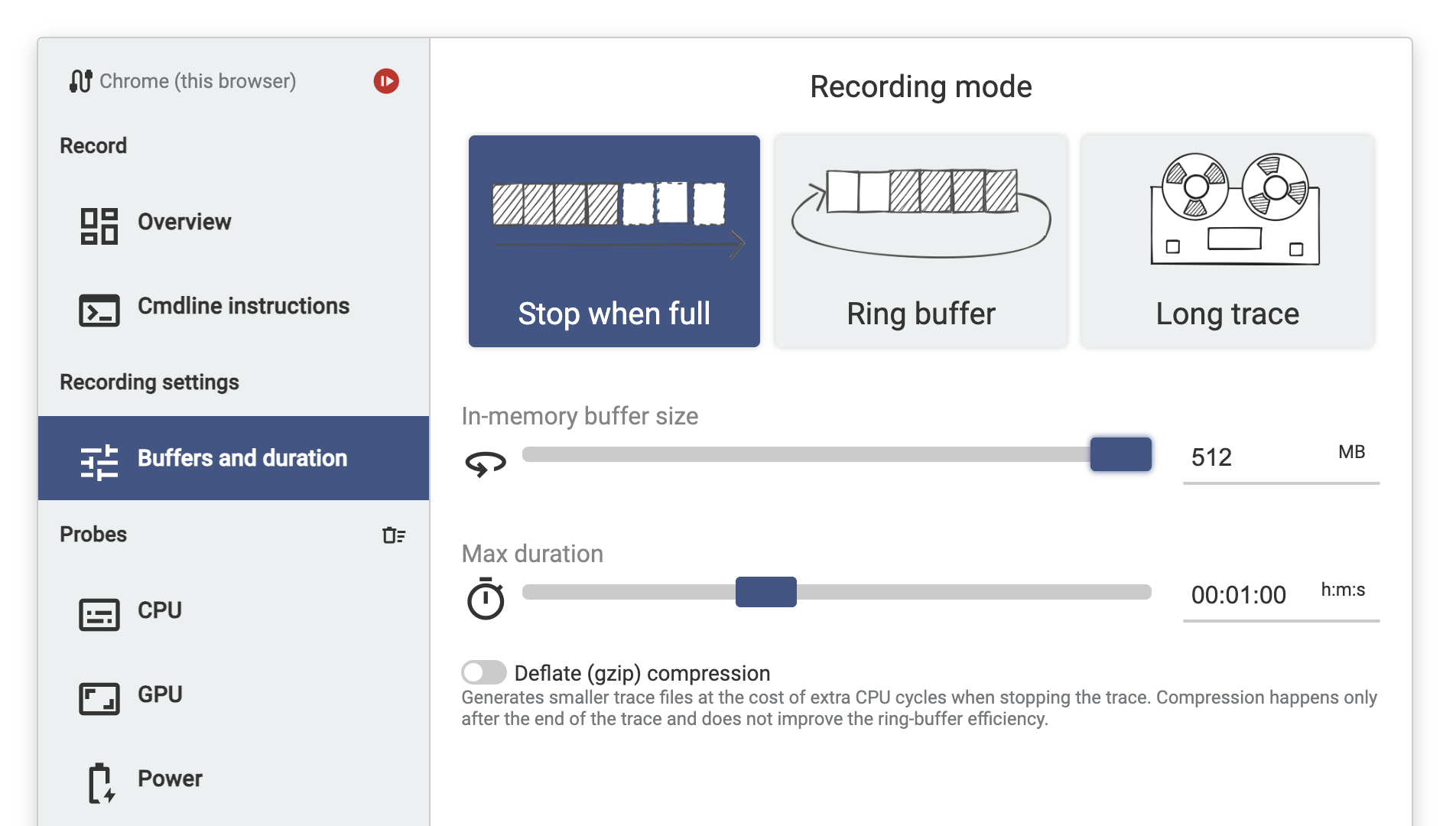
NOTE: "Long trace"模式尚不适用于 Chrome 桌面版。 TIP:
- 要保存当前配置设置并稍后应用,请转到"保存的配置"菜单。
- 要共享你的配置设置,请转到"记录命令"菜单。
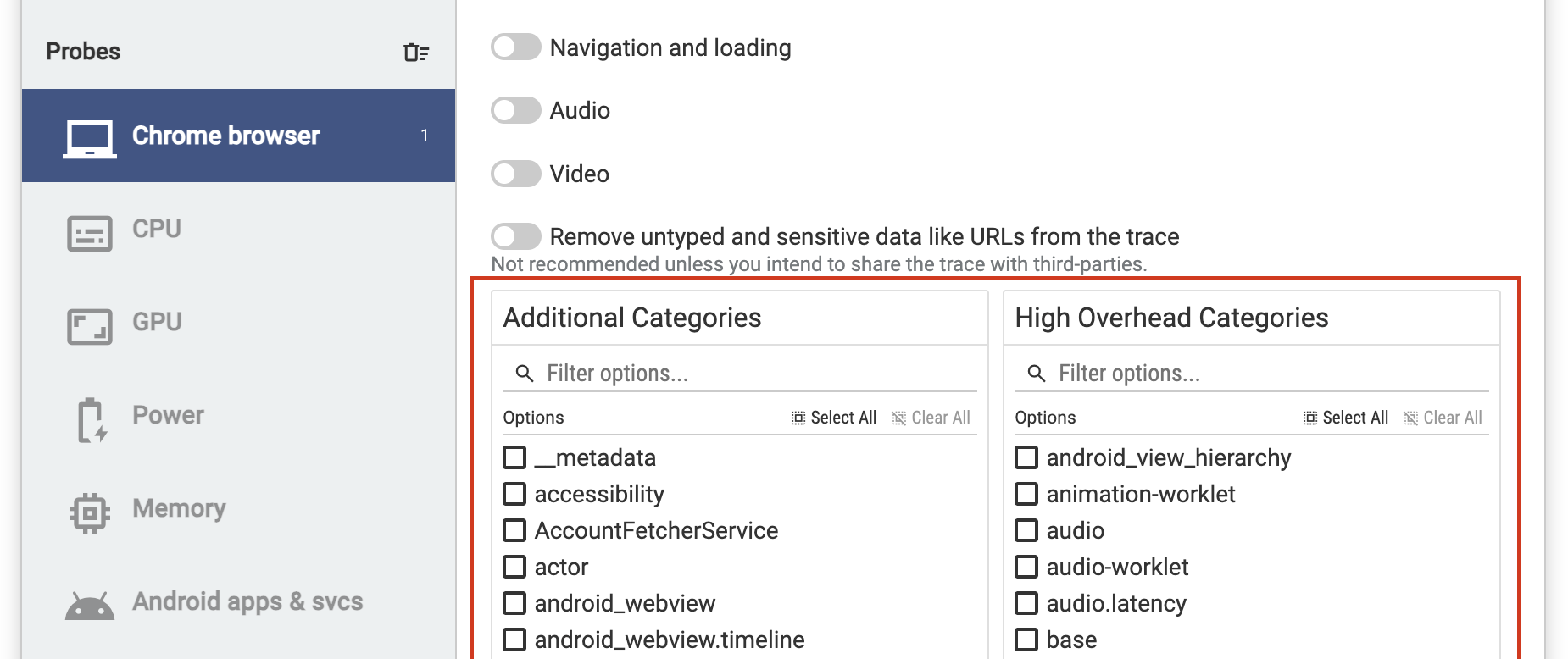
NOTE: 顶部的标签启用相关类别的组,但目前没有直接的方法在针对 Chrome 时看到它们。但是,你可以将目标切换到"Android",然后在"记录命令"部分生成的配置中查看类别,如果你好奇的话。
底部的列表可用于选择其他类别。
- 现在你可以开始 trace 采集了。准备好时按 **"开始采集"**按钮。
- 继续使用浏览器捕获你要跟踪的操作,并等待 trace 完成。你也可以通过按"停止"按钮手动停止 trace。
不要关闭 perfetto UI 选项卡!否则,跟踪将停止并且 trace 数据将丢失。
- 一旦 trace 准备好,你可以在左侧菜单 "当前 Trace" 中找到并分析它。
NOTE: 如果你想共享 trace,请记住它将包含所有打开选项卡的 URL 和标题、每个选项卡使用的子资源的 URL、扩展 ID、硬件标识详细信息以及你可能不想公开的其他类似信息。
使用 crossbench 自动化采集 trace
如果你需要自动化收集 traces 或需要对 chrome 标志进行更精确的控制,我们建议使用 crossbench。它支持在所有主要平台上为 chrome 收集 traces。
- 按照手动过程中的步骤 1-4 创建 trace 配置。
- 从 cmdline 说明页面 下载 textproto 配置并将其本地保存为
config.txtpb - 使用你的配置运行 crossbench
./tools/perf/crossbench load \
--probe='perfetto:/tmp/config.txtpb' \
--url="http://test.com" \
--browser=path/to/chrome \
-- $CUSTOM_CHROME_FLAGS