
屏幕录制
android.display.video 数据源会记录 trace 采集期间每个物理屏幕 显示的内容。Perfetto 将帧作为编码后的视频流存储在 trace 中,UI 会 添加每个屏幕的时间线 track,在浏览器中解码它们。你可以悬停在 track 上预览帧、像播放视频一样回放帧,以及点击任意帧将其与下方的 track 对齐。
它会录制屏幕的实际内容,因此任何包含此内容的 trace 都是敏感的:它精确地显示了屏幕上的内容。在 userdebug(debuggable)设备上,它可以开箱即用。在 user(production)build 上,它默认被禁用,必须先用一个 system property 解锁 — 参见 user build 的前提条件。
本指南涵盖:
- 工作原理及成本 — 帧如何进入 trace,以及对设备的开销。
- 采集屏幕视频:首先在
userbuild 上设置 property, 然后三种开启方式 — 设备端开关、录制页面以及可完全控制质量和大小的原始配置。 - 查看屏幕视频:时间线 track、 悬停预览帧以及保持时间线同步地回放采集内容。
工作原理及成本
在数据源启用期间,设备将每个屏幕显示的内容编码为视频流并存储在 trace 中 — 屏幕每次变化产生一帧 — UI 在浏览器中将其解码回来。 这有两方面成本:
- 编码器和 CPU 开销。在 trace 运行期间,编码帧使用设备的视频 编码器。在繁忙的屏幕上这会增加负载,并可能干扰你正在测量的时序。
- Trace 大小。视频流随分辨率和屏幕变化量而增长;下面的
scale和max_stream_size_bytes选项可以控制其大小上限。
当数据源关闭时,零成本。
采集屏幕视频
有三种方式开启屏幕视频采集,从最简单到最多控制。在 user build 上,还需要先设置一个每次启动只需设置一次的 property — 参见下方的前提条件。
user build 的前提条件
在 userdebug(debuggable)设备上,屏幕视频采集开箱即用,你可以跳过此步骤。在 user(production)build 上,它默认被禁用:首先通过 ADB 设置一个 system property 来解锁。
adb shell setprop debug.tracing_video_allowed true此 property 不是持久化的 — 下次重启时会被清除。设备重启后,你必须再次设置它才能采集屏幕视频。一旦设置,以下任何方式都可以采集:设备端开关、录制页面或原始配置。
在设备上,使用 System Tracing
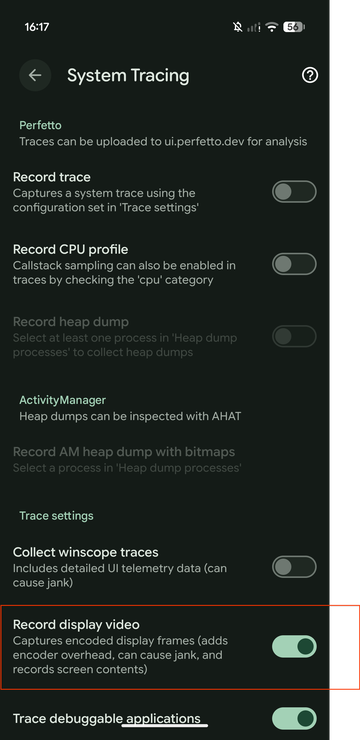
System Tracing 应用在 Trace settings 下有一个 Record display video 开关。启用它,然后像往常一样录制 trace — 采集会自动包含 在内。这是在你手中的设备上最快的方式 — 无需编写配置。
从录制页面
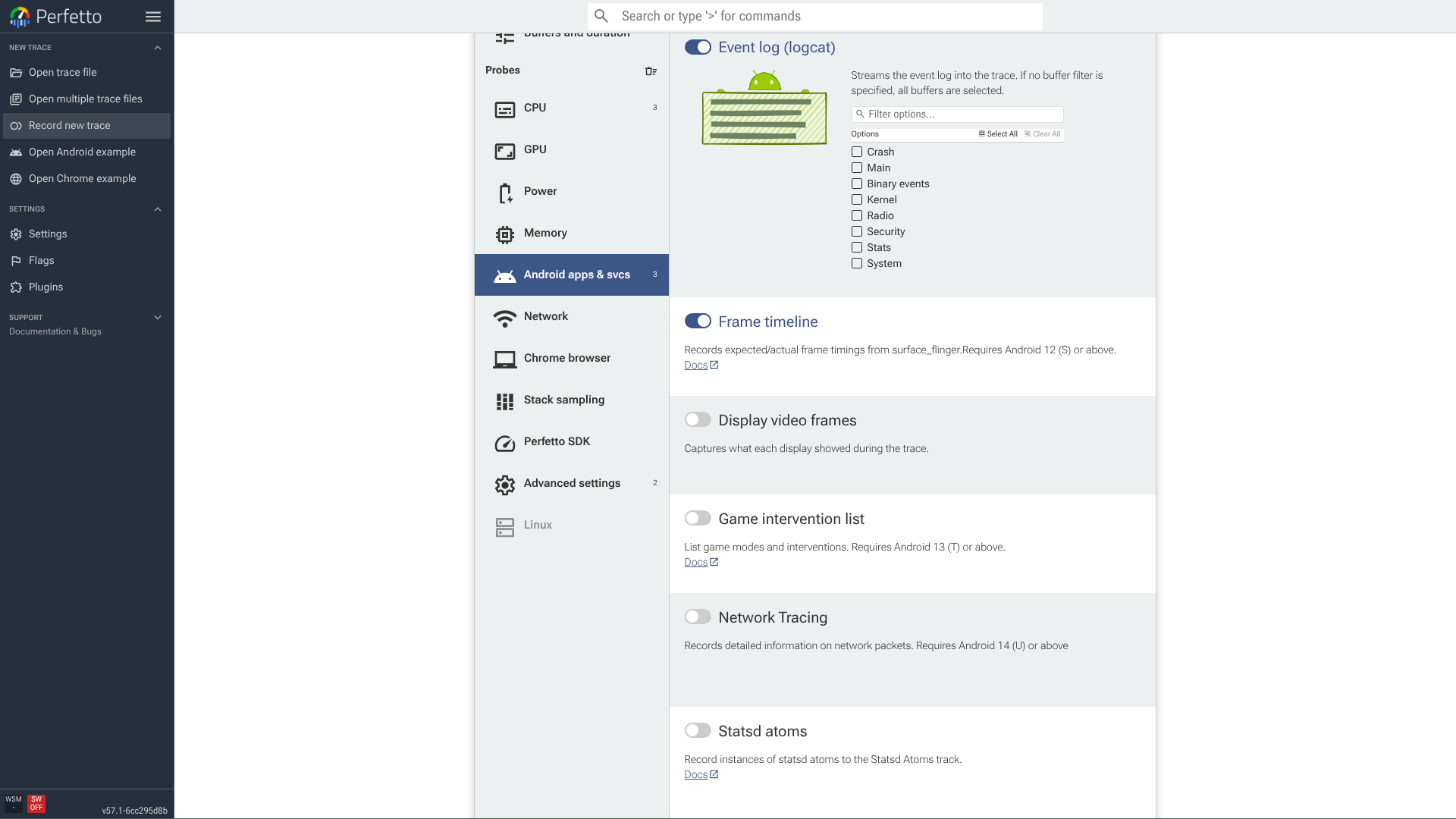
打开 Perfetto UI 录制页面,在 Android probes 下找到 Display video
frames,然后启用它。这会使用 producer 的默认设置将
android.display.video 数据源添加到生成的配置中。
从原始 trace 配置
要获得完全控制,自行编写配置。启用 android.display.video,
并添加 display_video_config 来设置质量和大小。不带选项时,
每个屏幕使用设备的默认设置:
data_sources {
  config {
    name: "android.display.video"
  }
}
添加 display_video_config 来调优采集。每个字段都是可选的;
未设置或为零的字段使用 producer 默认值。
data_sources {
config {
name: "android.display.video"
display_video_config {
scale: 0.5
format: FORMAT_H264
key_frame_interval_secs: 2
bitrate_bps: 8000000
max_stream_size_bytes: 67108864
}
}
}| 选项 | 描述 |
|---|---|
scale |
采集前应用于每个屏幕分辨率的比例因子,例如 0.5 为一半大小或 0.25 为四分之一。较低的比例意味着更少的编码器负载和更小的 trace,但会牺牲细节。 |
format |
FORMAT_H264(默认)或 FORMAT_HEVC。HEVC 在相同质量下产生更小的流,但设备必须支持 HEVC 编码才能采集,浏览器必须支持 HEVC 解码才能预览。 |
key_frame_interval_secs |
关键帧的发射频率。较小的值使定位更流畅但增大 trace;较大的值更紧凑但拖拽较慢。 |
bitrate_bps |
目标编码器 bitrate,单位为 bit/s。Trace 大小大致等于 bitrate × 时长,因此这在固定分辨率下权衡质量与大小(与 scale 不同,scale 会降低分辨率)。未设置时,设备使用默认值。 |
max_stream_size_bytes |
每个屏幕的发送字节数上限。当屏幕达到上限时,其流被拆除(记录大小上限错误),而非无限增长。未设置时,设备默认每屏幕 256 MiB 的上限。 |
大小限制
屏幕视频每屏幕限制为 256 MiB,在两个独立的位置强制执行:
- 在设备端,
max_stream_size_bytes限制每个流的发送量(默认 256 MiB; 达到限制时记录大小上限错误)。 - 独立地,trace_processor 在加载 trace 时丢弃每个流超过 256 MiB 的 任何帧,因此仅提高设备端上限不会在 UI 中获得更多帧。
在长会话或高分辨率下,视频因此可能在 trace 结束之前停止。这两个限制 都源自保存流的存储成本,而非根本性约束。如果它们妨碍到你,请在跟踪 issue 上评论和点赞以便进行优先级排序: perfetto#6609。
查看屏幕视频
时间线 Track
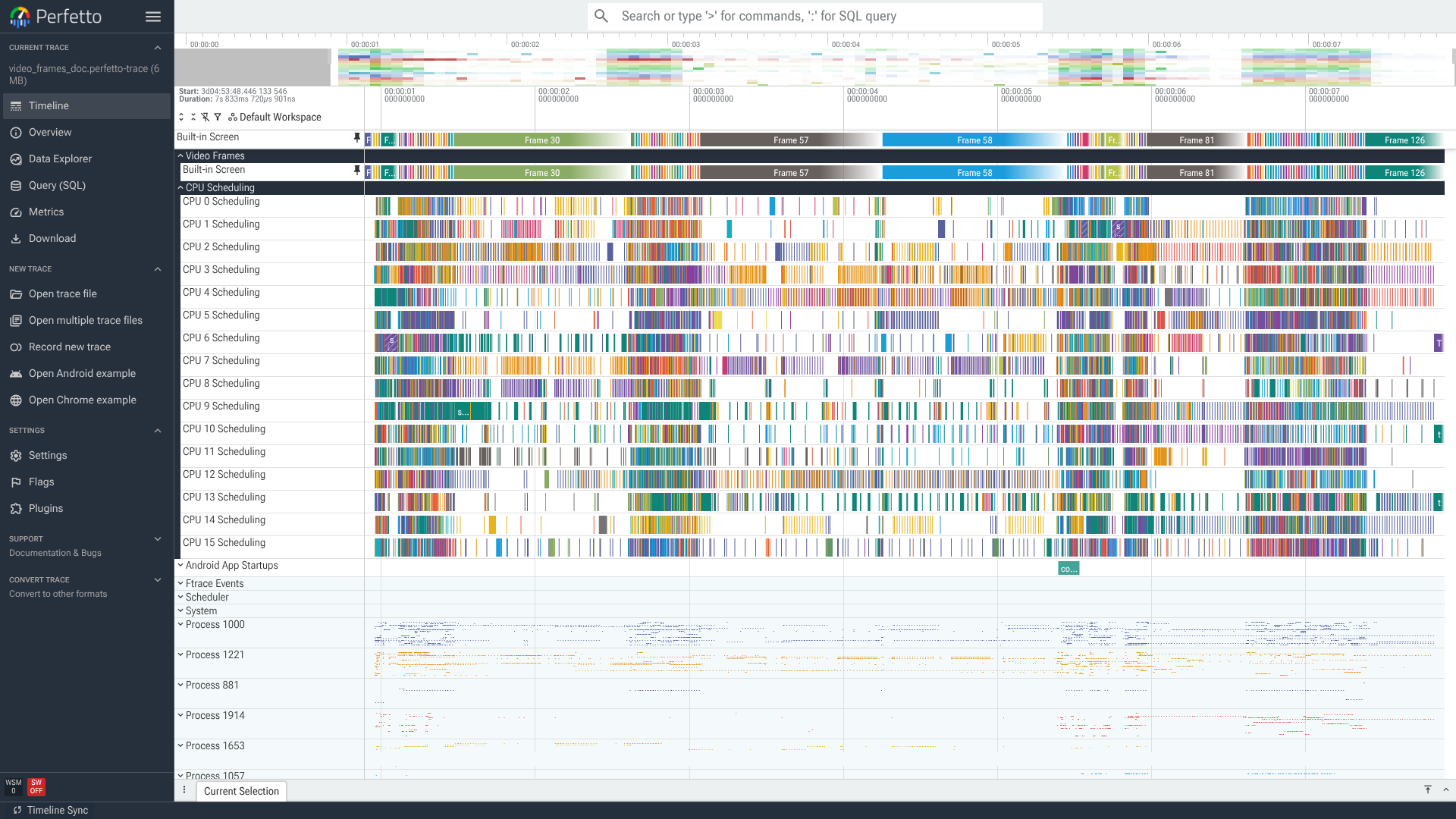
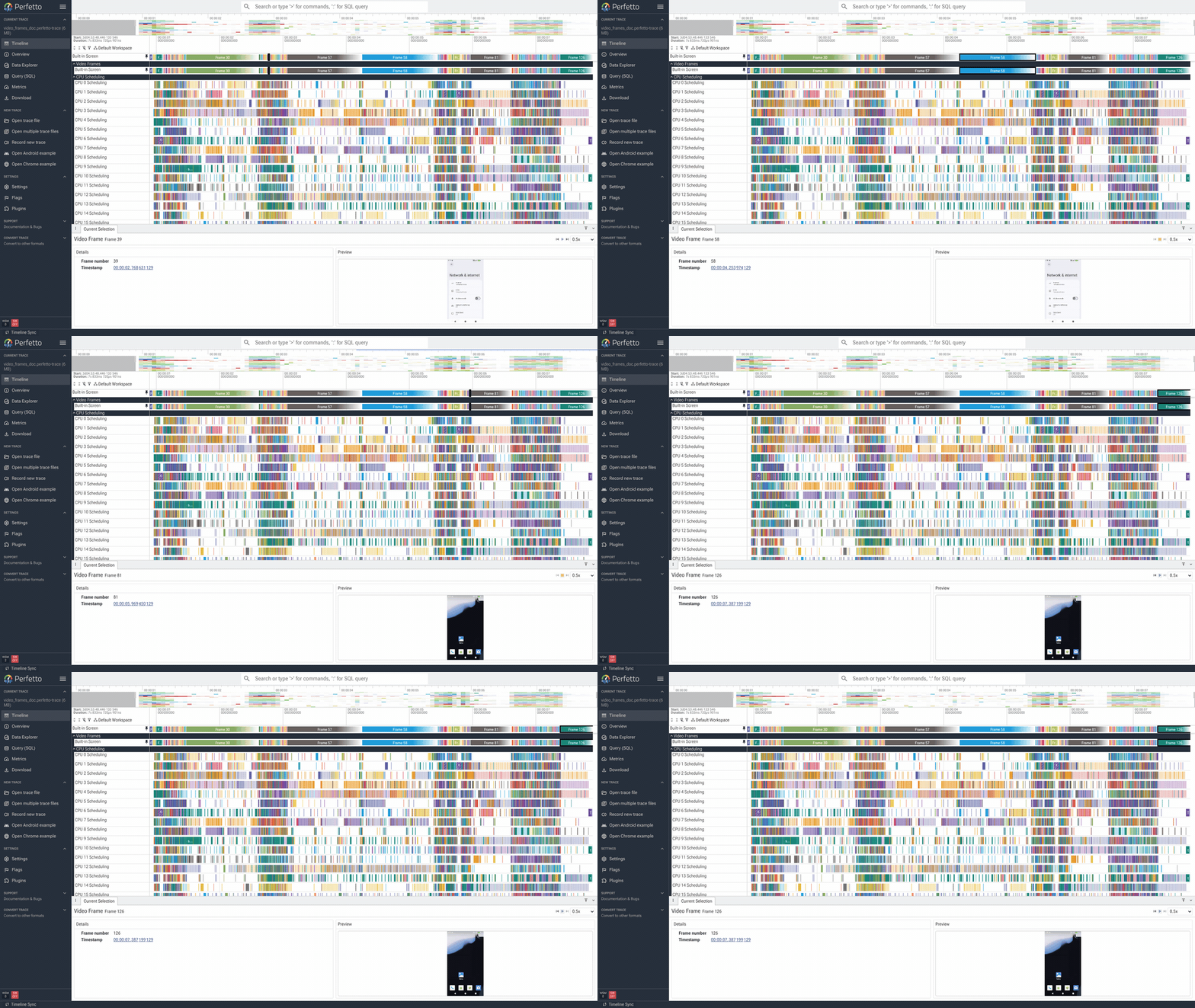
包含屏幕视频的 trace 会显示一个 Video Frames 分组,每个屏幕有 一个 track(对于手机,通常是一个 Built-in Screen)。Track 上的 每个 slice 是一个采集的帧,标有帧号。该编号仅是采集帧的顺序计数器 — 与帧时间线中的 vsync ID 无关。
悬停预览帧
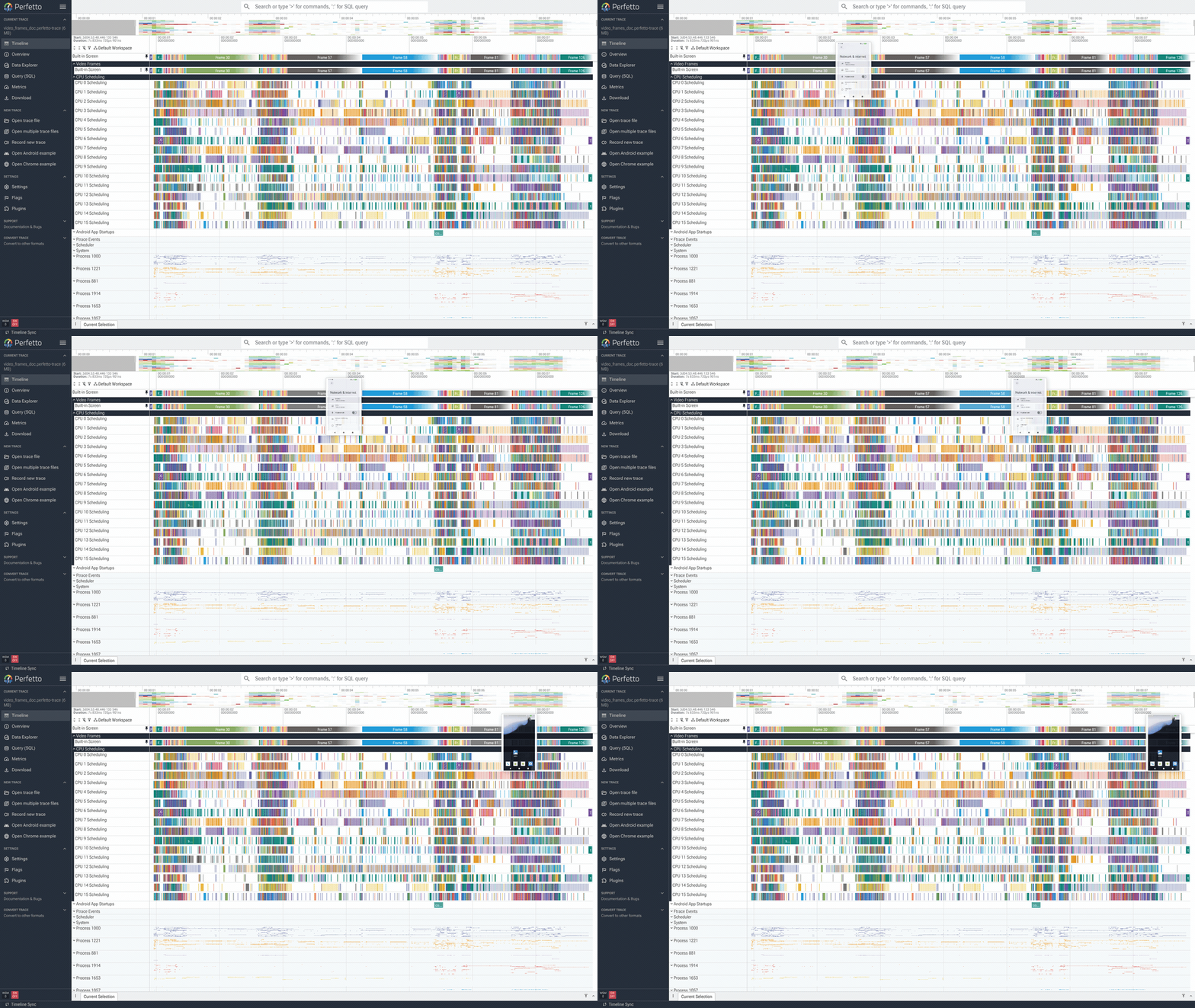
沿 track 移动指针即可预览帧。光标下的帧被解码并显示为该行上方的 缩略图,因此你可以拖拽寻找想要的帧。
回放
点击一个帧打开其详情。面板左侧显示帧号和时间戳,右侧显示解码的 Preview,页眉中有播放控件:上一帧、播放/暂停、下一帧和播放速度 选择器。按下播放,采集内容像视频一样播放:预览逐帧前进,时间线选择 也随之前进,因此 UI 其余部分始终保持与屏幕上内容对齐。使用上一帧/ 下一帧按钮逐帧前进,或更改速度选择器以更慢(最低 0.1×)或更快 (最高 2×)地回放。
从命令行导出为 .mp4
tools/trace_video_conv.py 使用 ffmpeg 将 trace 中捕获的视频提取为 .mp4(编码后的帧按原样复制,不会重新编码)。它需要 ffmpeg 在 PATH 中;trace_processor 会自动下载,或传递 --trace-processor 以使用本地构建。
# 列出 trace 中的视频流。
tools/trace_video_conv.py TRACE.perfetto-trace --list

# 将整个视频转换为 .mp4。
tools/trace_video_conv.py TRACE.perfetto-trace -o out.mp4

# 剪辑到时间范围(trace ts,纳秒),或剪辑到查询选择的任何内容
# (查询返回 `ts` 列,以及可选的 `dur`)。
tools/trace_video_conv.py TRACE.perfetto-trace -o clip.mp4 --start <ts> --end <ts>
tools/trace_video_conv.py TRACE.perfetto-trace -o clip.mp4 \
    --query "SELECT ts, dur FROM slice WHERE name = 'my_cuj'"

# 慢动作(0.5x)或 2 倍快放。
tools/trace_video_conv.py TRACE.perfetto-trace -o out.mp4 --speed 0.5

# 两个 trace 并排,每个都带标题(默认为文件名)。
tools/trace_video_conv.py before.perfetto-trace --compare after.perfetto-trace \
-o compare.mp4 --title Before --title2 After| 选项 | 描述 |
|---|---|
-o, --output |
输出 .mp4 路径。 |
--list |
列出 trace 的视频流并退出。 |
--display-id |
用于多显示器 trace 时选择哪个流。 |
--start, --end |
剪辑到时间范围,单位为 trace ts 纳秒。 |
--query |
剪辑到 SQL 查询选择的区域(返回 ts,可选 dur)。 |
--speed |
输出播放速度:2 = 两倍速,0.5 = 慢动作。 |
--compare |
第二个 trace,放在右侧进行并排比较。 |
--display-id2 |
用于 --compare trace 的流选择。 |
--start2, --end2 |
剪辑 --compare trace 的时间范围。 |
--query2 |
剪辑 --compare trace 的 SQL 选择区域。 |
--title, --title2 |
第一个和第二个视频的标题(默认:文件名)。 |
--trace-processor |
本地 trace_processor 构建路径(否则会自动下载)。 |